コラム
印刷物の増刷・改訂を頼む前に
前回データ・変更点・部数の整理
公開日:2026年9月29日
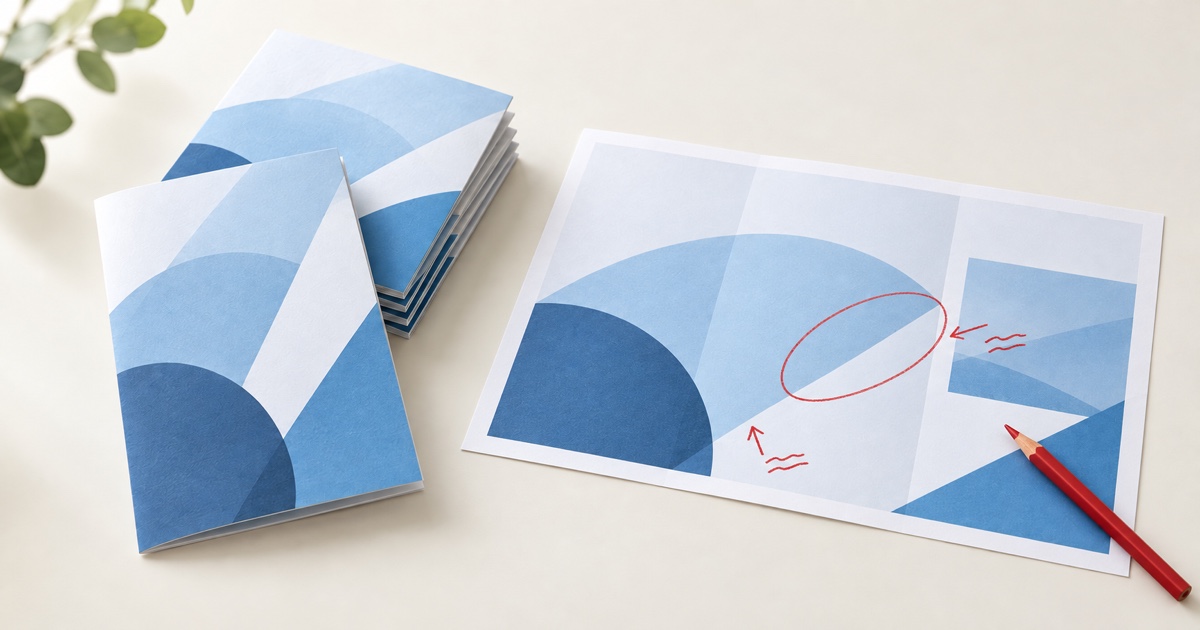
前回の完成品と改訂用の校正紙を確認するイメージです。
以前作ったチラシや冊子をもう一度印刷するときは、まず前回の完成品を見て、今もその内容で使えるか確かめましょう。日付や連絡先などが変わっていれば、今回の印刷に合わせて更新します。
変更点に加え、今回必要な部数と使う時期を整理しておくと、依頼内容が伝わりやすくなります。ここでは、同じ内容を追加で印刷する場合と、内容を改訂して印刷する場合の準備を紹介します。
増刷・改訂のもとになる印刷物を用意する
前回の完成品や、印刷前の最終確認に使ったPDFを用意します。似たデザインの印刷物が何種類かある場合は、表紙や発行時期、サイズなどを見て、今回の依頼のもとになるものを選びましょう。社内で保管しているファイルは、実際に印刷した内容と合っているかも確認しておきます。
前回と同じ依頼先なら、注文した時期や印刷物の名前を伝えると、過去の注文を調べてもらいやすくなります。当時の見積書やメールがあれば、それも参考になります。完成品は、用紙や折り方などを相談するときの見本にも使えます。
変更箇所と新しい内容を伝える
内容を変えない場合は「前回と同じ内容を追加で印刷したい」と伝えます。変更がある場合は、前回の印刷物やPDFに印を付け、直したい箇所と新しい内容をまとめておくと伝えやすくなります。
たとえば電話番号を変更するなら、新しい番号とともに「表面右下と裏面左下の2か所」のように場所も添えておくと、修正後にお互いが確認しやすくなります。修正指示をまとめる方法は、印刷データの修正箇所を伝える記事で紹介しています。
日付、価格、住所、担当者名、問い合わせ先、QRコードの案内先なども、この機会に見直しておきたい項目です。修正を予定している箇所以外にも、古い情報が残っていないか確かめましょう。
前回データを使えるか、依頼先に確かめる
前回の印刷用データが手元にある場合は、どれが最終版か、完成品と照らして確認します。確認用PDFは内容の照合には役立ちますが、そのまま増刷に使えるとは限りません。制作途中のファイルと混ざらないようにしておきましょう。
印刷用データが手元にない場合は、前回の依頼先に保管状況を確認します。保管期間や再利用の条件は依頼先や注文内容によって異なるため、今回の印刷にも使えるかを併せて尋ねましょう。
部数と仕様を、今回の用途に合わせて見直す
今ある在庫、配布先、配布期間を確認し、今回必要な部数を決めます。店舗ごとに内容を変えている場合なら、「本店用を300部、支店用を100部」のように、種類ごとの数量を分けて伝えましょう。
仕上がりサイズ、用紙、片面・両面、折りや製本の有無も、前回と同じでよいか見直します。冊子ならページ数も確認が必要です。色合いや紙の質感を前回に近づけたい場合は、完成品を見せて希望を伝えると相談しやすくなります。
使い始めたい日が決まっているなら、仕分けや配布の準備にかかる日数も考えて、希望する納品日を伝えます。部数や仕上がりがまだ決まっていない場合も、用途と希望時期を伝えて相談できます。条件の整理には、印刷物の見積り前に整理することも参考になります。
修正後は、変更箇所の周りも確認する
修正後の確認用PDFや校正紙が届いたら、依頼した内容が反映されているかを確認します。変更箇所の前後の文章や、同じ情報が載っている別のページ・裏面にも目を通しましょう。文字の差し替えによって行の折り返しが変わることもあるため、文章のつながりやレイアウトも見ておくと安心です。
最後に、修正箇所以外も含めて全体を読み直します。内容の確認が終わったら、部数・仕様・納品予定日も依頼先と確かめてから印刷に進めましょう。
参考:公益社団法人日本印刷技術協会(JAGAT)「校正での修正と確認」(修正箇所とその周辺の確認)。2026年9月24日確認。