

コラム
印刷データの修正指示はどう伝える?
ページ番号・修正箇所・最新版の整理
公開日:2026年7月22日
更新日:2026年10月20日
この記事の要約
- ファイル・ページ内の場所・変更内容をセットで伝える。
PDFの通し順と紙面のページ番号が違うときは、両方を添えます。 - 差し替え文は省略せず、修正前後を示す。
写真の移動には矢印と配置の基準を添えると、仕上がりの希望も伝わります。 - 添付と指示を照合し、食い違いをまとめる。
複数人の指示は一本化し、今回の修正と対応済みの内容を区別します。
最初に、どのファイルを直すか伝える
似た名前のPDFや修正版が複数あるときは、今回の修正対象をファイル名まで指定します。差し替え画像や参考資料を一緒に送る場合は、それぞれの役割も書き添えましょう。
今回の修正対象
掲載する元画像
配置を参考にする資料
メール本文にも「会報_校正02.pdfへの修正です」と書き添えると、対象を取り違えにくくなります。
以前の印刷物を添えるときは、「配置の参考」「色の参考」など、何を見てほしいかを伝えます。修正の対象と、参考にする資料を分けて示すのがポイントです。
「PDFの何ページ目か」と、ページ内の場所を示す
複数ページのデータでは、ページ番号だけでなく、ページ内の場所も一緒に示します。「4ページ右下の案内文」「表紙の写真下にある見出し」のように、周囲の要素を手掛かりにすると修正箇所を特定できます。
PDFの先頭から数えたページと、紙面に印刷されたページ番号(ノンブル)が一致しない場合もあります。その場合は「PDFの6ページ目/印刷物では4ページ」のように、どちらの番号か分かる書き方にします。ページ番号がないチラシやカードなどでは、表面・裏面や上下左右を明記します。
PDFの6ページ目
印刷物では4ページ
- 1PDFの先頭から
6ページ目
- 2印刷物のページ番号(ノンブル)
4ページ
- 3ページ内の場所
右上の見出し
差し替える文章は、省略せずに書く
文章を差し替えるときは、現在の文と新しい文を分けて書きます。「お問い合わせの文を変更」のような説明だけでは、どこまで置き換えるのか、句読点を残すのかが分かりません。削除する範囲と、差し替え後に入れる文章をそのまま示します。
修正指示の書き方例
- 対象:会報_校正02.pdfの6ページ目(紙面では4ページ)、右上の見出し
- 修正前:「製品のご案内」
- 修正後:「新製品のご案内」
写真の移動は、矢印と配置の基準で伝える
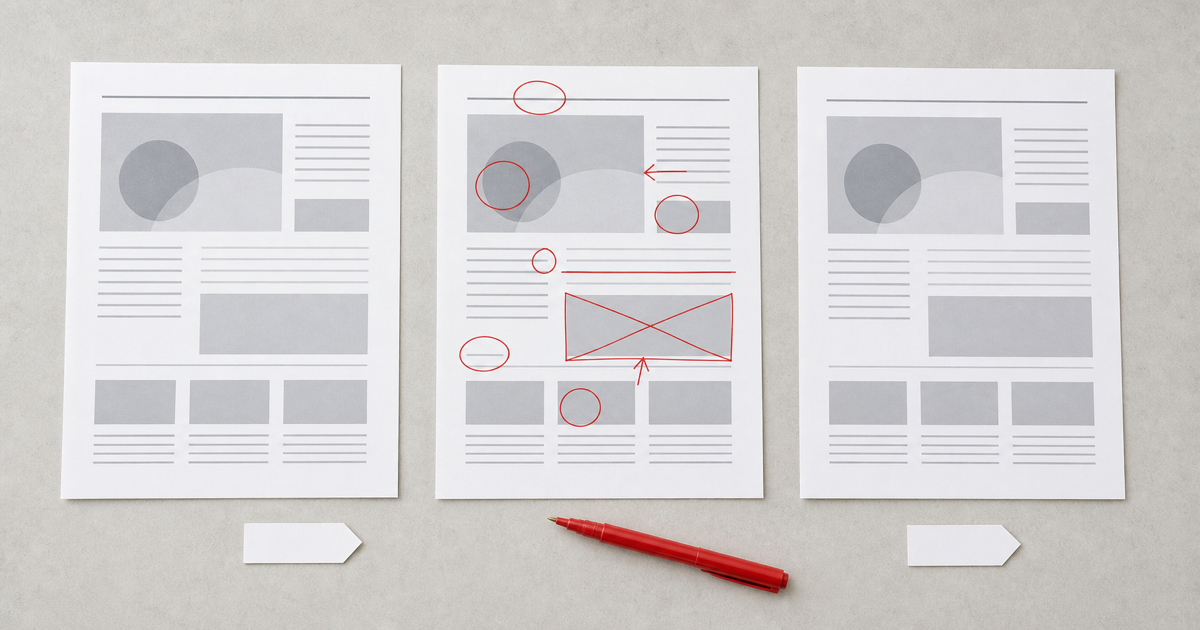
写真の位置、図形の大きさ、余白などを変更するときは、文章だけでなく、画面のスクリーンショットや、内容確認のために印刷した紙(校正紙)へ印を付ける方法があります。移動元と移動先を矢印で示す、差し替える写真を枠で囲むなど、どの要素をどの方向へ動かすのかを一つの見本の中で示します。
ただし、手書きの矢印や囲みだけでは、最終的な大きさや余白まで分からない場合があります。「写真を見出しの幅に合わせる」「上の余白と同じ間隔にする」など、仕上がりの基準も文章で補います。図は完成データの代わりではなく、変更内容を説明する資料として使います。
PDFにコメントを付ける場合
PDF上の対象箇所へ直接コメントを付けると、修正する位置と内容を同じファイルで示せます。Adobe Acrobatには、文章へのハイライト、一般コメント、テキストの挿入指示などを追加する機能があります。
コメントは修正内容を伝えるための注釈なので、付けただけで本文が書き換わるわけではありません。ハイライトで範囲を示す場合も、「この文を削除」「次の文章へ差し替え」など、してほしい変更を書き添えます。
送る前に、指示と添付ファイルを照らし合わせる
最後に、修正一覧に書いたファイル名と、実際に添付したファイルが一致しているかを見直します。あわせて、ページ番号の記載漏れや、差し替え画像の添付漏れがないかも確認します。すでに修正が終わった箇所を一覧に残す場合は、「対応済み」と記載し、今回新たに直してほしい箇所と区別します。
複数の人が確認した場合は、同じ箇所への指示が食い違っていないかも見直します。たとえば、同じ見出しに「削除」と「文言変更」が付いていたら、どちらを採用するか決めてから送ると、やり取りが少なくなります。
修正のまとめ方や依頼する範囲に迷ったときは、現在のデータと直したい内容を添えて、西谷印刷へご相談ください。
参考にした公式情報