
コラム
Wordに貼った写真で印刷できる?
元画像がないときの準備
公開日:2026年11月10日
この記事の要約
- Wordの中の写真も、状態と掲載サイズによっては使える。
圧縮で細部が失われている場合があるため、実際に使う大きさと合わせて確かめます。 - 元画像が見つからなければ、写真入りのWordファイルを残す。
PDFは配置の見本として、用意できる場合に添えます。 - どの写真を、どのくらいの大きさで載せたいか伝える。
大きく載せるのが難しければ、掲載サイズを小さくする、別の写真を選ぶなどの方法を検討します。
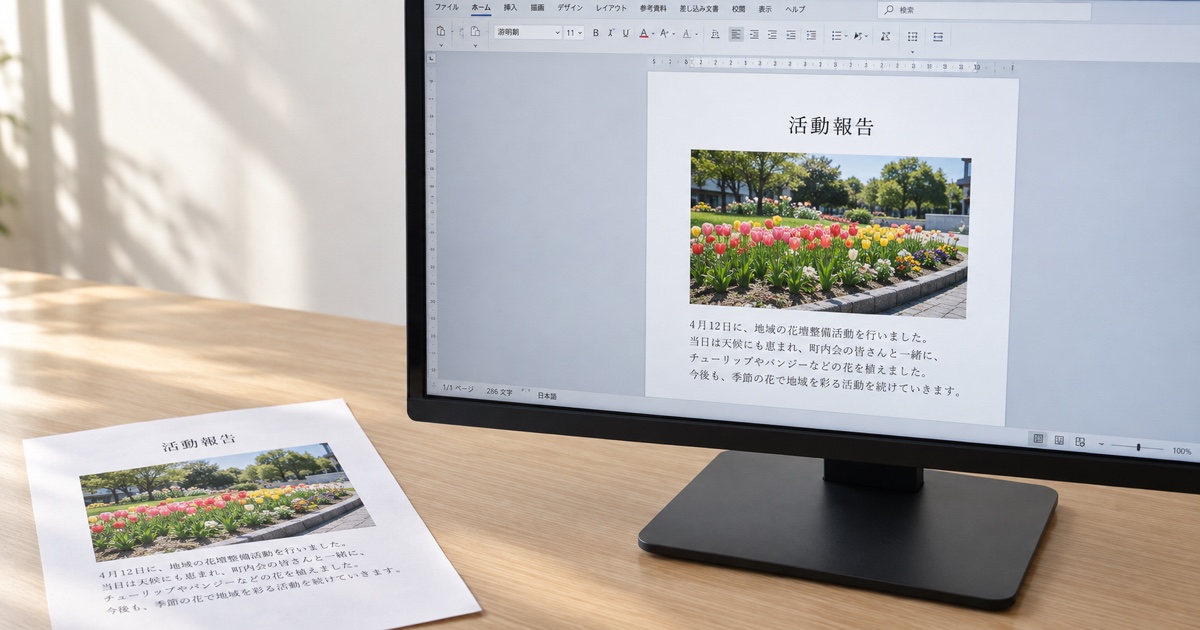
会報の原稿を集めたら、写真がWordの中に貼ってあるだけで、JPEGなどの画像ファイルが届いていない。撮影した人に聞いても、元画像が見つからないことがあります。
写真の状態と、冊子に載せる大きさを合わせて見る
Word文書の中に、掲載サイズに対して十分な細かさの画像が残っていれば、冊子の制作に使える場合があります。一方、保存時などの設定によって画像が圧縮され、撮影時より細部の情報が少なくなっていることもあります。
同じ写真でも、小さな挿し写真として使う場合と、ページいっぱいに広げる場合では、必要な画像の細かさが変わります。Word上できれいに見えることや、文書全体のファイル容量だけでは、希望する大きさで印刷できるかまでは分かりません。
印刷会社には、画像の状態と冊子で使う大きさを合わせて確かめてもらいましょう。ピントや手ぶれなど、圧縮以外の点も画質に関わります。数値の見方を知りたい場合は、画像の解像度と掲載サイズの要点も参考にしてください。
元画像を探しつつ、届いたWord原稿を残す
原稿を送ってくれた人には、撮影したスマートフォンやカメラ、共有フォルダなどに元の写真が残っていないか聞いてみましょう。「Wordに貼る前の写真ファイルがあれば送ってください」と伝えると、必要なものが分かります。
見つからない場合は、写真が入ったWordファイルを、そのまま保管します。画面のスクリーンショットや、印刷した原稿を撮った写真へ置き換えると、文書の中に残っている画像の情報を十分に渡せません。画像だけを無理に取り出すより、Word原稿ごと相談する方が進めやすいこともあります。
| ファイル・資料 | 何のために使うか |
|---|---|
| 写真入りのWord原稿 | 文書内に残っている画像と、本文との関係を確かめるため。 |
| その原稿のPDF (用意できる場合) | 写真の位置や、切り抜いて見せたい範囲を伝える見本。画像の品質を上げるためのものではありません。 |
| 見つかった元画像 | Word内の画像と比べ、使うファイルを選ぶため。どのページの写真かも添えます。 |
PDFを添える場合は、送付するWord原稿と同じ版から作り、写真や文章に違いがないか見比べておきましょう。すでに画像を別ファイルに保存した場合も、Word原稿は一緒に残しておきましょう。保存し直しただけで、圧縮前の画質が戻るわけではありません。
使いたい写真と、大きさ・切り抜く範囲を伝える
例えば「原稿3ページの花壇の写真を、会報では横幅10cmほどで載せたい。写真全体を使いたい」と伝えると、どの画像をどの条件で見るかがはっきりします。大きさが未定なら「ページの半分くらい」「本文の横に小さく添えたい」といった希望でも構いません。
写真の一部だけを大きく使いたい場合は、その範囲も伝えます。花壇全体を載せる場合と、中央の花だけを拡大する場合では、使える画像の情報量が違います。Wordで見えていない外側の部分も使いたいなら、切り抜く前の画像が残っているか確認が必要です。
希望する大きさでは粗さが目立つ場合、掲載サイズを小さくする、別の写真へ替えるといった方法があります。活動の様子を伝える写真なら、同じ日に撮った別の一枚でも役割を果たせるかもしれません。必ず使いたい写真なのか、候補を変えてもよいのかを添えておくと、紙面を考えやすくなります。
次に原稿を集めるときは、写真も別に受け取る
次号からは、写真を元画像の別ファイルでも受け取り、複数人で作る会報・報告書の原稿整理を参考に、原稿との対応が分かる名前を付けてもらいましょう。
西谷印刷では、Wordなどの原稿から、会報の本文・写真のレイアウト、印刷・製本までご相談いただけます。元画像がそろわない場合も、手元にあるファイルと写真の使い方をお知らせください。原稿の状態を見て、必要な制作範囲をご案内します。
印刷物をご注文いただく場合、明るさや色味を整える基本的な色補正は無料です。
参考:Microsoft「Microsoft Officeで画像のファイルサイズを小さくする」「画像の圧縮を無効にする」。画像の圧縮・切り抜き部分の扱いの参考資料。2026年10月27日確認。