コラム
印刷用画像の解像度はどう確認する?
ピクセル数と使用サイズの考え方
公開日:2026年8月12日
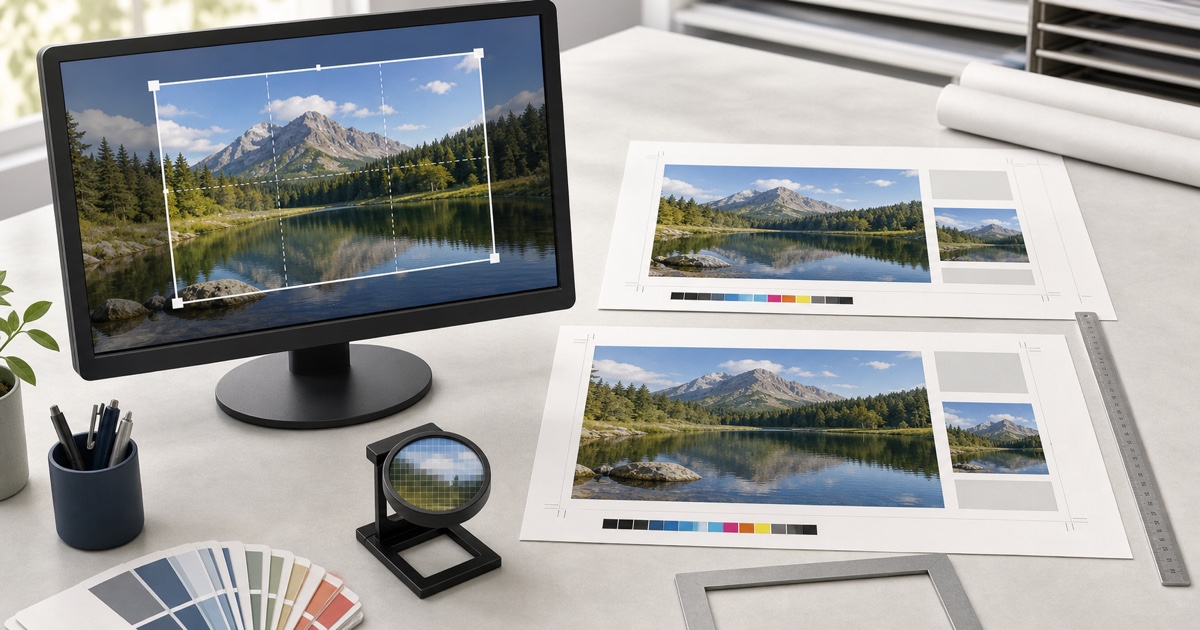
画面ではきれいに見えていた写真が、印刷すると粗く見えることがあります。反対に、データの情報欄に表示された解像度の数字だけを見ても、印刷に使える大きさを判断できない場合があります。画像の見え方は、持っているピクセル数と、紙面で使うサイズの組み合わせで変わるためです。
この記事では、印刷物に写真や画像を入れたい方に向けて、ピクセル数と使用サイズの関係、拡大やトリミングで解像度が変わる理由、入稿前に確認しておきたい元画像の状態をご紹介します。印刷物の種類や見る距離によって必要な条件は変わるため、数値を一律の受付基準として決めるのではなく、確認の出発点として整理します。
この記事でわかること
- ピクセル数とPPI、印刷時の使用サイズの関係
- 画像を拡大・トリミングしたときに起こること
- 圧縮画像やスクリーンショットで注意したい点
- 解像度に不安があるとき、印刷会社へ伝えたい情報
画像解像度は、ピクセル数と使用サイズの組み合わせ
デジタル画像は、細かな点であるピクセルの集まりです。印刷時の画像解像度を表すPPIは「1インチの幅に画像のピクセルをいくつ並べるか」を示します。同じ画像でも、小さく配置すれば1インチあたりに多くのピクセルが入り、大きく配置すれば少なくなります。
画像データの密度にはPPI、プリンターが出力する点の密度にはDPIという言葉が使われます。ただし、印刷用データの案内では画像解像度を「dpi」と表記することもあります。この記事では画像の仕組みを説明するときはPPI、西谷印刷のデータ入稿ガイドにある目安を示すときは掲載どおりdpiと表記します。
西谷印刷のデータ入稿ガイドでは、一律の受付基準ではありませんが、画像は仕上がりサイズで300〜350dpi以上を目安としてご案内しています。必要な解像度は、印刷物の種類や画像の使用サイズに応じて個別に確認します。Adobeの印刷解像度の解説でも、近い距離で見る高品質な印刷物には300PPIが一般的な目安とされる一方、大判で離れて見る印刷物では条件が異なると説明されています。
画面で大きく見えることと、印刷に十分なことは別
パソコンやスマートフォンの画面では、表示ソフトが画像を拡大して見せられます。そのため、画面いっぱいに表示できる画像でも、紙面の同じ大きさへ高い密度で印刷できるとは限りません。印刷時には、画像のピクセル数を実際の使用サイズで割って、1インチあたりの密度を考えます。
-
同じ画像を小さく使う場合
一定の範囲に多くのピクセルが集まるため、印刷時のPPIは高くなります。
-
同じ画像を大きく使う場合
同じピクセルを広い範囲へ並べるため、印刷時のPPIは低くなります。
-
横2400ピクセルの画像を例にすると
横幅約100mmで使う場合は約610PPI、約200mmなら約305PPIです。これは計算上の値であり、画像の鮮明さや印刷物の用途も合わせて確認します。
横方向の目安は「横のピクセル数 ÷ 印刷時の横幅(インチ)」で確認できます。1インチは25.4mmです。ただし、縦横のうち条件が厳しい方や、実際に使う範囲を見なければならないため、数式だけで入稿可否が決まるわけではありません。
まず確認したい4つの情報
解像度を確認するときは、ファイルに記録された「300dpi」などの数字だけでなく、画像そのもののピクセル数と、紙面での使い方を合わせて見ます。次の4点が分かると、印刷に使える大きさを相談しやすくなります。
画像と一緒に確認したいこと
- 画像の横と縦のピクセル数
- 紙面に配置したい横幅と縦幅
- 画像の一部を切り抜いて使うか
- 撮影時の元画像や元データが残っているか
トリミングでは画像の外側を除くため、実際に使う範囲のピクセル数が少なくなります。元画像全体では十分に見えても、人物や商品を小さな範囲から切り出し、その部分を大きく載せると解像度が不足することがあります。完成レイアウトがある場合は、配置済みのデータと元画像の両方を確認する方法があります。
数値だけを上げても、写っていない細部は増えない
画像編集ソフトでは、解像度の数値を書き換えたり、ピクセル数を増やしたりできます。再サンプルを行わずにPPIを変えた場合は、画像が持つ総ピクセル数は変わらず、印刷時の大きさが変わります。大きく使うほどPPIが下がる関係そのものは同じです。
再サンプルでピクセル数を増やすと、ファイル上の数値は大きくできますが、撮影時に写っていなかった細部や、ピントが外れて見えなくなった情報まで元どおりに戻るわけではありません。画像補正で見え方を整えられる場合はありますが、まず加工前の元画像を残し、元の状態を見て判断することが大切です。
圧縮画像とスクリーンショットに注意
メール、チャット、SNSなどは、送信方法や設定によって画像を縮小・圧縮することがあります。以前送った画像を保存し直したファイルより、カメラや制作ソフトから書き出した元画像の方が、多くの情報を持っている場合があります。ファイル名が同じでも内容が異なることがあるため、ピクセル数やファイル容量も見比べます。
画面のスクリーンショットは、表示された範囲を新しい画像として保存したものです。元の写真ファイルが持っていたピクセル数や色情報を、そのまま引き継ぐものではありません。WordやPowerPointに貼り付けた画像を使いたい場合も、元画像が残っていれば、配置データと一緒に用意すると確認しやすくなります。
スマートフォン写真も、使用サイズと画像の状態を合わせて見る
スマートフォンで撮影した写真は、十分なピクセル数を持つ場合があります。ただし、同じ機種で撮った写真でも、ピント、手ぶれ、暗い場所でのノイズ、デジタルズーム、保存時の圧縮によって、細部の見え方は変わります。ピクセル数が大きいだけで、どの印刷サイズにも向くとは限りません。
撮影後に何度も編集・保存した画像より、最初に保存された元画像を残しておくと比較できます。画像を大きく載せたい場合は、レイアウトを確定する前に、希望する使用サイズと元画像を合わせて確認すると、別の写真へ差し替えるか、小さく配置するかも検討しやすくなります。
解像度に不安があるとき、入稿前に伝えたいこと
解像度が足りるか分からない場合は、自分で数値を変更してから送るより、元画像と使い方を伝えて確認する方法があります。完成サイズが未定でも、何に使う印刷物か、写真をどの程度の大きさで見せたいかが分かると、確認する条件を整理できます。
-
印刷物の用途と完成サイズ
名刺、パンフレット、冊子、ポスターなど、何に使う画像かを伝えます。
-
画像を載せたい大きさ
全面に使うのか、小さな写真として載せるのか、希望する配置を共有します。
-
トリミングの希望
画像全体を使うか、一部を切り抜いて大きく使いたいかを伝えます。
-
元画像の有無
撮影時のデータ、スキャン前の写真、圧縮前のファイルが残っているかを確認します。
まとめ
印刷用画像の解像度は、ファイルに表示された数値だけではなく、画像のピクセル数と紙面での使用サイズを組み合わせて確認します。同じ画像を大きく使うとPPIは下がり、トリミングで使う範囲を狭くすると、配置に使えるピクセル数も減ります。
圧縮された画像やスクリーンショットの数値をあとから増やしても、失われた細部をそのまま戻せるとは限りません。元画像を残し、印刷物の用途、希望する使用サイズ、トリミングの有無と一緒に確認すると、画像を小さく使うか、別のデータを探すか、補正を相談するかを判断しやすくなります。
印刷用画像の準備に迷った方へ
西谷印刷では、印刷物の種類、画像の使用サイズ、元画像の状態を確認しながら、入稿データや画像補正についてご案内します。現在お持ちの元画像と、希望する使い方をお聞かせください。