

コラム
会報・報告書の原稿をまとめるには?
複数人で作るときの準備
公開日:2026年10月6日
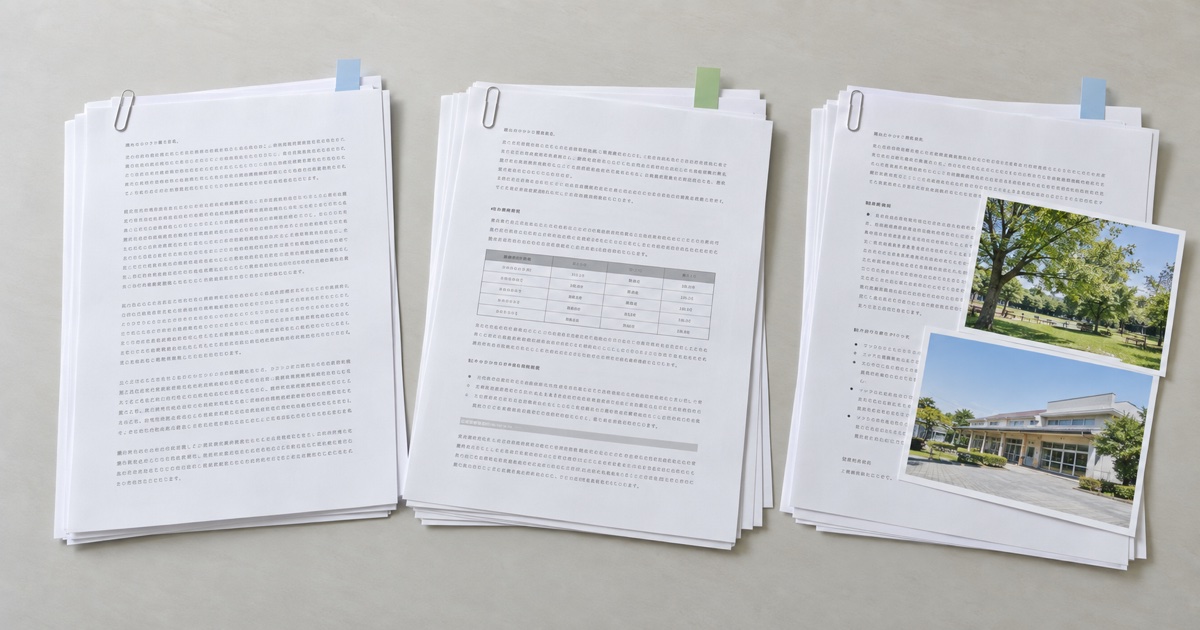
複数の原稿と写真をまとめる場面のイメージです。実際の制作事例ではありません。
会報や年度報告書を作るとき、あいさつ文は代表者から、活動報告は各担当者から、収支の表は会計担当者から届くことがあります。WordやExcel、写真が別々に集まると、何をどうまとめて印刷会社へ渡せばよいか迷うものです。
本文のレイアウトから依頼する場合は、無理に一つのWordファイルへまとめるより、どの原稿をどこに載せたいかが分かることが大切です。集まった原稿をもとに、掲載順と確認状況を整理してみましょう。
まず、載せたい順番を一覧にする
原稿が別々のファイルになっているなら、掲載順とファイル名を一覧にすると全体を把握しやすくなります。たとえば「あいさつ」「活動報告」「収支報告」の順なら、ファイル名の先頭に01、02、03と番号を付ける方法もあります。
| 原稿 | 添える情報 |
|---|---|
| あいさつ文(Word) | 掲載する氏名・肩書 |
| 活動報告(Word) | 使う写真のファイル名・写真の説明文 |
| 収支報告(Excel) | 掲載するシート名・表の範囲 |
レイアウトによってページ数は変わるため、この段階で一つひとつの原稿の掲載ページを決めきる必要はありません。「表紙込みで16ページにしたい」「あいさつは見開きの右側に置きたい」などの希望があれば、一覧に書き添えます。
まだ届いていない原稿は、項目を消さずに「活動報告B:原稿待ち、○月○日ごろ受領予定」のように残すと、冊子全体の予定が伝わります。原稿がそろう時期と納品希望日を伝え、制作日程を相談しましょう。
写真は、使う原稿との対応を分かるように
写真だけがまとめて届くと、どの記事に使うものか分からないことがあります。「活動報告_写真01.jpg」のように名前を付け、原稿にも「ここに写真01、説明文は『会場の様子』」と記しておくと、対応が伝わります。掲載位置に希望がなければ、記事と写真の組み合わせだけでも示しておきましょう。
Wordに写真を貼っている場合も、撮影時のJPEGなどが残っていれば、別ファイルで用意します。貼り付けた画像だけでは、拡大した際の画質が足りないこともあるためです。使いたい写真を選び、候補を複数渡すときは、採用する写真が決まっているか、選んでほしいのかも添えます。
確認済みの原稿と、確認中の原稿を分ける
担当者から届いた原稿に、別の人の修正や質問が加わることもあります。送付前に、どこまで確認が済んでいるかを見直します。氏名や数値など、内容を判断できる人の確認が必要な箇所は、その人に確かめておきましょう。
Wordには、文章を追加・削除した箇所を記録する「変更履歴」の機能があります。履歴の表示を隠しても、修正の記録はファイル内に残ります。元のファイルを手元に残し、送付用のコピーでは、内容が決まった修正を「承諾」で採用するか、「却下」で元に戻して整理しましょう。
コメントに残る質問や、まだ決まっていない修正も見直します。「代表あいさつは確認済み、活動報告の参加人数だけ確認中」のように伝えておけば、確定した内容と、あとで変わる可能性がある内容を区別できます。
Wordなどの編集用データに、見た目を確認するためのPDFを添える方法もあります。PDFは送付する原稿と同じ版から作り、文章や写真に違いがないかを見比べておくと安心です。
送ったあとの修正は、対象と変更内容を伝える
原稿を送ったあとに修正が出た場合は、各担当者から別々に送るより、窓口の人がまとめて連絡すると行き違いを減らせます。ファイル名に更新日を付けるだけでなく、何を差し替え、どこを変えたかも知らせます。
たとえば「昨日送った『02_活動報告.docx』を今回のファイルに差し替えてください。交流会の参加人数を32名から35名へ修正しました」と伝えると、対象と変更内容が分かります。すでにレイアウト作業が進んでいる場合は、原稿を丸ごと差し替えるか、変更箇所だけを反映するか、印刷会社と進め方を確認します。
原稿の内容を確認する人と、レイアウト後の校正紙を最終確認する人も決めておくと、次に誰へ確認を頼むか迷いにくくなります。校正時の伝え方は、印刷データの修正指示を整理して伝える方法でも紹介しています。
会報・報告書を、原稿から冊子に
西谷印刷では、Wordなどの原稿をもとにした本文のレイアウトから、表紙の制作、印刷・製本までご相談いただけます。原稿の形式や集まる時期、冊子を使う日をお知らせください。制作が必要な範囲と進め方をご案内します。
参考:Microsoft 「Wordで変更履歴を記録する」(変更履歴の表示と承諾・却下)、「Office デスクトップ アプリで PDF または XPS に保存または変換する」(PDFでのレイアウトの保持)。