



コラム
冊子に載せるExcelの表、
1ページに収まらないときは?
公開日:2026年10月14日 / 更新日:2026年11月2日
この記事の要約
- 表をそのまま載せるか、冊子用に組み直すかを先に決める。
組み直しを頼むなら、Excel上で掲載用の形まで仕上げる必要はありません。 - 横に広い表は列を整理し、縦に長い表はページを分ける。
文字が読めなくなるほど縮めず、続きのページにも見出し行を付けます。 - 冊子の仕上がりサイズで印刷し、全ページを確認する。
右端の列や文字の欠け、小計・注記の位置まで確かめます。
表の組み直しは、元の原稿から相談できる
表が複雑で収まらない、本文と書体をそろえたい場合は、DTP制作でInDesignの表として組み直す方法があります。文字の大きさや列幅、ページの分け方を冊子に合わせて整えます。
組み直しを頼むなら、Excel上で掲載用の形まで仕上げる必要はありません。元のExcelや表を配置したWord原稿に、掲載範囲・残したい項目・希望の冊子サイズを添えて相談できます。現在の見え方が分かるPDFもあれば用意しましょう。
たとえば、こんな相談ができます
「このExcelの一覧表を、A5の活動報告書に載せたいです。二ページ程度を考えていますが、本文に合う表の形に組み直してもらえますか。」
そのまま使う表は、サイズと印刷範囲を整える
Excelから作るPDFをそのまま載せるなら、用紙サイズを冊子に合わせて調整します。A5冊子ならA5で設定し、あとから縮小して文字が小さくなるのを避けましょう。
以下はWindowsのデスクトップ版Excelの操作例です。元ファイルを残し、冊子用のコピーで調整しましょう。掲載する表と注記のセルを選び、「ページ レイアウト」→「印刷範囲」→「印刷範囲の設定」で印刷する部分を指定します。
合計欄や「単位:円」などの注記を含め、作業メモや補助列は外します。元の集計データを削除する必要はありません。
横に広い表は列を整理し、縦に長い表はページを分ける
右端の列がはみ出す場合は、余白の多い列を狭めたり、長い項目名をセル内で折り返したりして調整します。
収まらなければ、活動ごとの「実施内容」と「費用」など、まとまりごとに表を分ける方法もあります。両方の表に活動名や番号を残し、行を対応させます。比較したい数字は離さないようにしましょう。
縦に長い表は、無理に一枚に縮めず、ページを分けます。「ページ レイアウト」の拡大縮小印刷で次のように設定します。
行数の多い表なら、まずこの設定から
幅1ページ
高さ自動
横方向をそろえ、続きは次のページへ。列数が多い表では、この設定でも文字が小さくなるため、印刷プレビューで確認します。
高さも「1ページ」にすると長い表全体が縮小され、読みにくくなることがあります。設定名や位置はExcelのバージョン・OSによって異なります。
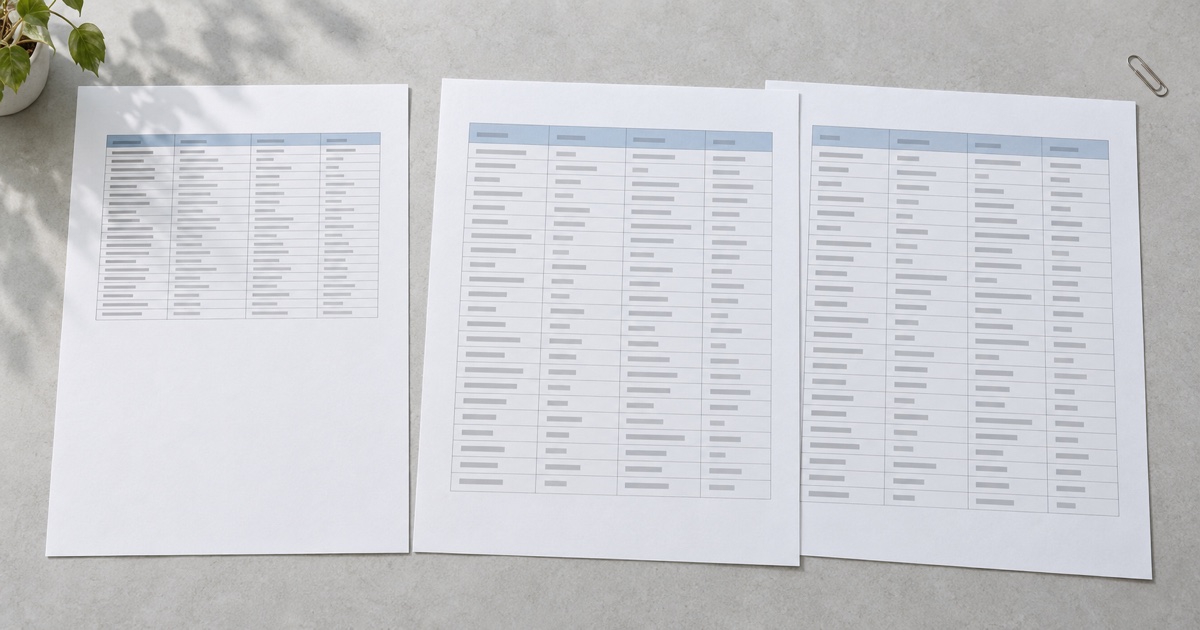
続きのページにも、表の見出しを入れる
続きのページにも、「日付」「活動名」などの見出し行を入れます。Excelでは「ページ レイアウト」→「印刷タイトル」で繰り返す行を指定できます。画面上の「ウィンドウ枠の固定」とは別の設定です。
1ページ目
| 日付 | 活動名 | 会場 |
|---|---|---|
| 4/10 | 総会 | 集会室 |
| 5/15 | 講習会 | 会議室 |
⋮
2ページ目(続き)
| 日付 | 活動名 | 会場 |
|---|---|---|
| 9/12 | 交流会 | 集会室 |
| 10/8 | 見学会 | 資料館 |
⋮
調整後はPDFの全ページを確認し、冊子の仕上がりサイズで出力して読んでみてください。文字や列の欠けがないか、小計・注記が対象の表から離れていないかを確かめます。
あわせて読む:A4原稿をA5冊子にするときの縮小と組み直し / 白黒印刷でグラフを見分けやすくするには
参考:Microsoft サポート「ワークシートの拡大/縮小」、「ワークシートの印刷範囲を設定またはクリアする」、「印刷される各ページで特定の行または列を繰り返す」