



コラム
白黒で印刷するとグラフが見分けにくい?
総会資料・報告書の整え方
公開日:2026年10月5日
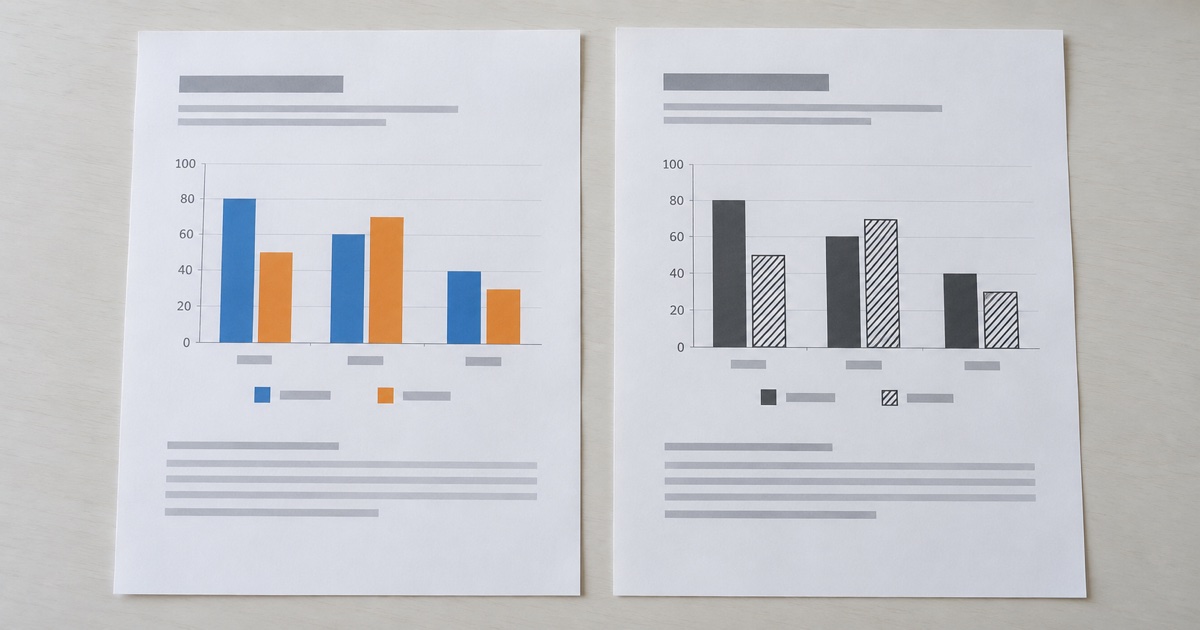
色分けしたグラフと、白黒用に模様を加えたグラフのイメージです。実際の制作事例ではありません。
画面では青とオレンジで区別できていたグラフが、白黒で印刷すると同じような灰色に見える。総会資料や年度報告書を作るときには、こうしたことがあります。
白黒でも内容を伝えるには、色の違いに加えて、線の種類や模様、項目名を使う方法があります。グラフの読み方を口頭で補わなくても、資料を見てどの項目か分かるように整えてみましょう。
グラフは、線や模様でも区別できるように
カラーの資料を白黒で印刷すると、色は明るい灰色から黒までの濃淡に置き換わります。異なる色でも近い濃さになる場合があるため、画面での色分けが、そのまま紙でも通じるとは限りません。
たとえば、今年度と前年度を比べる折れ線グラフなら、今年度を実線、前年度を破線にする方法があります。さらに、数値の位置に付く印を丸と四角に分けると、線が交差する部分でも追いやすくなります。
| グラフの種類 | 整え方の例 |
|---|---|
| 折れ線グラフ | 実線と破線、丸と四角の印を組み合わせる |
| 棒グラフ | 塗りつぶしと斜線模様を使い分ける |
| 円グラフ | 各区分の近くに項目名と割合を添える |
グラフの横や下にある、線・模様と項目名を対応させた説明を「凡例」といいます。グラフの見た目を変えたら、凡例も同じ線や模様にそろえます。項目が少なければ、線の端や棒の近くに「今年度」「前年度」と直接書く方法もあります。
斜線や点の間隔が細かすぎると、小さく印刷したときにつぶれて見えることがあります。模様の細かさは、印刷する大きさに合わせて調整します。数値、単位、年度、目盛りが変わっていないかも、元のグラフと見比べます。
表の赤字や色付きの欄にも、意味が分かる表示を
表でも、赤字だけで示した注意事項や、背景色だけで分けた欄は、白黒にすると意味が伝わりにくくなります。たとえば変更箇所なら「変更」、集計の行なら「合計」と書き添え、必要に応じて太字や罫線を組み合わせます。
「赤字部分をご確認ください」といった本文の案内も、「『変更』と記した箇所をご確認ください」などに合わせておくと、白黒の資料だけを受け取った人にも伝わります。
文字と背景が近い濃さになると、文字が背景に埋もれて読みにくくなります。白黒の試し刷りで読みにくい欄があれば、背景を薄くして文字を濃くするなど、濃淡の差を付ける方法があります。
図表の多いページを、配る大きさで試し刷り
原稿を整えたら、図表の多いページを選び、プリンターや複合機で白黒の試し刷りをしてみましょう。配布する大きさで、線を追えるか、凡例とグラフを対応させられるか、表の注記まで読めるかを見ます。
PDFから出力する場合、Adobe Acrobat Readerには「グレースケールで印刷」という設定があります。グレースケールは、色を灰色の濃淡で表す方法です。設定の表示は環境によって異なるため、プリンター側の白黒・カラー設定も確認します。
手元での試し刷りは、見分けにくい箇所を探すための目安です。印刷機や用紙によって濃淡や細い線の出方は変わるので、気になるページがあれば、原稿と試し刷りを示して印刷会社へ相談すると話が具体的になります。
資料を縮小して冊子にする場合は、線や模様だけでなく文字も小さくなります。詳しくは、A4原稿をA5冊子にする場合の文字サイズと組み直しもご覧ください。
図表の調整を頼むなら、編集できるデータも
グラフが画像として貼り付けられていると、線の種類や項目名を個別に直せないことがあります。たとえばExcelで作ったグラフなら、画像だけでなく、グラフを編集できるExcelファイルが残っているかを探してみてください。
相談時には、WordやExcelなどの編集用データが残っているかをお知らせください。現在の見た目を確認できるPDFもあれば、レイアウトを照合する資料になります。「本文を白黒で印刷したい」「このグラフは区別しにくい」と、希望や気になるページも添えておくとよいでしょう。送付前には、資料と関係のない個人情報や社外秘データが含まれていないか確かめます。
総会資料・報告書の制作と印刷
西谷印刷では、総会資料や年度報告書などの本文レイアウトから、印刷・製本までご相談いただけます。図表を含む原稿を拝見し、制作が必要な範囲や進め方をご案内します。
参考:Adobe 「Acrobat ReaderでのPDFの印刷」(グレースケール出力)、W3C 「Using color and pattern」(色に加えて模様でも区別する考え方)。W3Cの資料はWeb向けの解説ですが、色だけに頼らない図表づくりの参考になります。