



コラム
フォントのアウトライン化とは?
印刷データ入稿前の準備と注意点
公開日:2026年8月27日 更新日:2026年10月8日
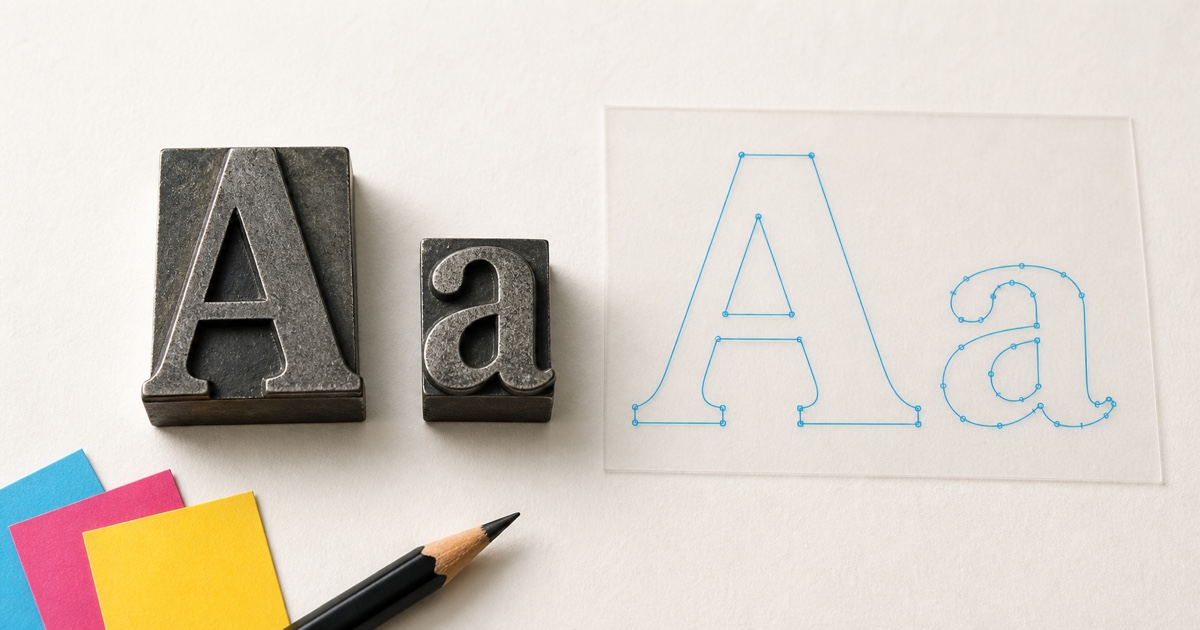
フォントのアウトライン化は、文字を、その形を保った図形に変える処理です。輪郭を表す線や点の情報を「パス」と呼びます。変換すると同じフォントがないパソコンでも字形を保てますが、文字ツールで文章を打ち替えることはできなくなります。
Illustratorデータで指定されることがある処理です。PDFではフォントを埋め込む方法もあるため、すべてのデータでアウトライン化が必要とは限りません。まず入稿先の条件を確かめましょう。
同じフォントがないと、改行まで変わることがある
使ったフォントが受け取る側の環境にないと、別の書体に置き換わる場合があります。一文字ずつの幅も変わるため、住所が1行増える、見出しが枠からはみ出す、といった崩れにつながります。アウトライン化は、こうした書体の違いによる変化を避ける方法です。
編集用を残し、複製したファイルで作業する
後日、電話番号の変更や誤字の修正が必要になることもあります。上書きする前に編集可能な元データを残し、入稿用の複製を作っておきましょう。文字内容の校正は、変換する前に済ませます。
文字をアウトライン化し、見た目を再確認して保存。
あとから文字を直すときは編集用へ戻り、修正後に入稿用を作り直します。ファイル名は一例です。
Illustratorで変換したら、文字の残りと見た目を確認
入稿用に複製したファイルで対象の文字を選び、「書式」メニューの「アウトラインを作成」を実行します。対象にすべき文字がロックされたレイヤーなどに残っていないかも見ておきます。
変換後は「フォントの検索と置換」のドキュメント内のフォント一覧が、文字の残りを調べる手掛かりになります。一覧の確認に加え、変換前の見本と比べて、文字位置・飾り・改行に変化がないかも確かめてください。
なお、Illustratorの「アウトライン表示」は、線だけでアートワークを見る表示モードです。表示を切り替えただけでは、文字をパスへ変換したことにはなりません。
PDFでは、フォントの埋め込みを確かめる
フォントの埋め込みは、文字の表示に必要な情報をPDFへ入れる方法です。文字を図形へ変えるアウトライン化とは異なります。フォントを埋め込んだPDFで受け付けるかは、入稿先の指定に合わせてください。
Acrobatでは、文書のプロパティにある「フォント」タブで状態を確認できます。フォント名のそばの「埋め込み」または「埋め込みサブセット」という表示が目印です。サブセットは、文書で使った文字の分を埋め込む方式です。
埋め込みが見当たらないフォントがあれば、書き出し設定や、そのフォントが埋め込みに対応しているかを調べます。判断に迷う場合は、PDFと元データを残してご相談ください。
Word・PowerPointは、元データにPDFと出力見本を添える
Officeデータでは、文字を一括してアウトライン化することを前提にせず、意図した見え方を伝える準備をします。フォントだけでなく、アプリケーションの設定やバージョンによって配置が変わる場合があるためです。
元のOfficeファイルと、それを正しく表示できる環境で作ったPDF・出力見本を用意しましょう。PDFにした後も、改行や表の配置を見直します。使用したソフトとバージョンも添えていただくと、元の状態を照合する手掛かりになります。
文字のアウトライン化やPDFの作り方に迷う方へ
作成途中のデータでもかまいません。ご相談時に、使用したアプリケーションとバージョンをお知らせください。元データ、PDFや出力見本など、お手元にあるものを確認し、入稿用データの整え方と、修正用に残すファイルをご案内します。