コラム
印刷データの塗り足しとは?
仕上がり線・文字位置を考える基本
公開日:2026年8月19日
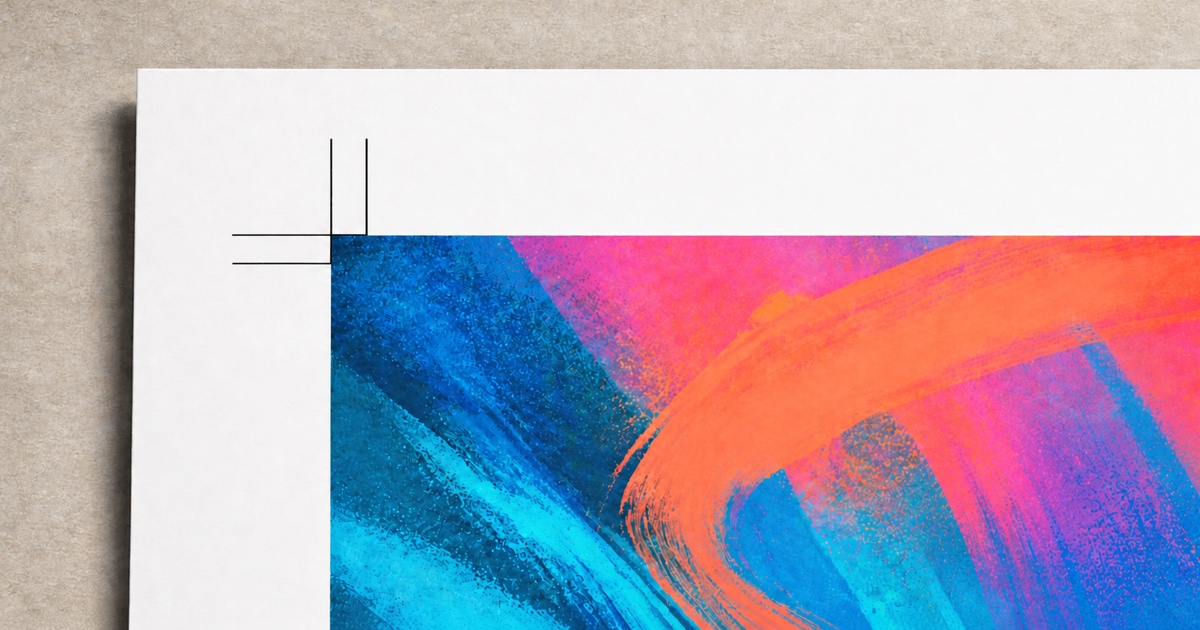
紙の端まで背景色や写真を見せる印刷物では、仕上がりサイズの外側まで絵柄を延ばす「塗り足し」が必要です。仕上がりサイズぴったりで絵柄を止めると、断裁位置がわずかに動いたとき、紙の白い部分が端に出ることがあります。
この記事では、塗り足しと仕上がり線、日本式の二重トンボの関係をもとに、背景や写真をどこまで延ばし、文字やロゴをどこに置くかを説明します。塗り足しが足りないデータの見直し方と、入稿前の確認点も取り上げます。
この記事でわかること
- 塗り足しが必要な理由
- 日本式の二重トンボで示される仕上がり位置と3mmの塗り足しの関係
- 文字・ロゴ・二次元コードを置くときの注意点
- 塗り足しがないデータの見直し方
塗り足しは、仕上がりの外側へ続く絵柄
印刷物は、大きな用紙へ印刷した後、仕上がりサイズに合わせて断裁します。このとき、実際に切る位置を示す基準が「仕上がり線」です。塗り足しは、その仕上がり線を越えて外側へ延ばしておく背景色や写真などの部分を指します。
西谷印刷のデータ入稿ガイドでは、フチなし印刷の場合、上下左右に3mmの塗り足しをお願いしています。たとえばA4の仕上がりは210×297mmですが、背景や写真はその四辺から各3mm外側まで延ばすため、塗り足しを含む範囲は216×303mmになります。
塗り足しがないと、紙の白が見えることがある
背景が仕上がり線で止まっているデータは、断裁位置が外側へ少し動くと、その先に絵柄がありません。結果として、紙の白い部分が細い線のように端へ現れることがあります。塗り足しは、この白い部分が出るのを防ぐための余分な絵柄です。
白い紙面の周囲に余白を残すデザインでは、背景を端まで印刷しないため、塗り足しが不要な場合もあります。塗り足しが必要かどうかは、写真、色、模様、線などが仕上がり線に接しているかで判断します。
背景色や写真は3mm外側まで延ばす
塗り足しを作るときは、背景色を広げるだけでなく、端まで使う写真や模様も仕上がり線の外側まで続けます。仕上がり線の内側と外側で色や絵柄が途切れない状態にすることが大切です。
写真の外側に余分な写り込みがない場合、塗り足しを確保するために写真を大きくすると、仕上がり内の構図が変わります。人物の顔、商品、建物などが端へ寄りすぎないかを確認し、必要に応じてトリミングや配置を見直します。
文字やロゴは、仕上がり線より内側へ置く
塗り足しは断裁後に残すことを前提とした領域ではありません。社名、見出し、電話番号、ロゴ、二次元コードなど、欠けると困る要素は塗り足しへ置かず、仕上がり線から内側へ離して配置します。
紙の端に沿う細い枠線にも注意が必要です。枠線と仕上がり線が近いと、断裁位置のわずかな差が上下左右の幅の違いとして目立ちます。入稿先に位置の指定がある場合はその条件に合わせ、指定がない場合も端へ寄せすぎないよう余裕を持たせます。
3つの範囲を分けて考える
- 塗り足し:仕上がり位置の外側まで続ける背景や写真
- 仕上がり位置:完成時の大きさを示す断裁の基準
- 安全に置く範囲:文字やロゴなど重要な要素を仕上がり位置より内側へ収める範囲
トンボと仕上がりサイズを確認する
日本式のトンボは二重線で構成されます。内トンボの延長位置が仕上がり、外トンボはその3mm外側を示します。背景色や写真は内トンボで止めず、外トンボまで続けます。文字やロゴなどの重要な要素は、内トンボより内側へ置きます。
トンボは、断裁位置や見当合わせの基準です。ただし、入稿先によっては西洋式のトンボや、トンボを付けないPDFを指定されることがあります。用意されているテンプレートや入稿案内がある場合は、その条件を優先してください。
PDF書き出し画面では、塗り足しの範囲が「裁ち落とし」と表示されることがあります。PDFへ書き出すときは、この裁ち落とし範囲を含める設定になっているかを確認します。元データで背景色や写真を外側へ延ばしていても、裁ち落としを含めずに書き出すと、その部分がPDFに反映されません。
塗り足しが足りないときは、構図から見直す
塗り足しがないデータを見つけたときは、背景や写真を外側へ延ばせるかを確認します。写真を無理に引き伸ばすと、解像度が下がったり、人物や商品が仕上がり線へ近づいたりするため、画像全体を一律に大きくするだけでは解決しない場合があります。
元画像に余裕がない場合は、背景色の範囲を延ばす、写真の配置を変える、端に白い余白を設けるなど、デザイン自体を見直します。どの方法が使えるかは元データと仕上がりによって変わるため、修正前のデータを残しておくと比較しやすくなります。
入稿前に確認したい4項目
画面を拡大して四辺と四隅を順番に見た後、仕上がりサイズと書き出したPDFも確認すると、塗り足しや文字位置の見落としを減らせます。
-
背景と写真
仕上がり線に接する色や画像が、上下左右3mm外側まで途切れずに続いているか。
-
文字とロゴ
見出し、社名、連絡先、二次元コードなどが仕上がり線へ近づきすぎていないか。
-
仕上がりサイズ
注文する仕上がりサイズとデータの仕上がり位置が一致しているか。塗り足しを含む外側の範囲を、仕上がりサイズと取り違えていないか。
-
書き出したPDF
裁ち落とし範囲が含まれ、仕上がり位置の外側にも背景色や写真が残っているか。トンボの有無と種類は入稿先の指定に合っているか。
まとめ
フチなし印刷では、紙の白が端に出るのを防ぐため、仕上がり線の外側まで背景や写真を延ばします。西谷印刷では、上下左右3mmの塗り足しをお願いしています。背景や写真は仕上がり線の外側にある塗り足しまで延ばし、文字やロゴは仕上がり線から内側へ配置するのが基本です。塗り足しが足りない場合は、元画像の範囲と希望する仕上がりを比べ、構図や余白を含めて見直します。
塗り足しや文字位置に迷った方へ
完成前のデータでもかまいません。「写真の構図は変えたくない」「どこまで直せばよいか分からない」といったご希望やお困りの点も、そのままお聞かせください。仕上がりサイズや使用しているアプリケーションを伺い、元データに合った修正方法をご案内します。