コラム
写真補正・画像補正を依頼する前に整理したいこと
用途・サイズ・元画像の確認ポイント
公開日:2026年5月25日 更新日:2026年10月8日
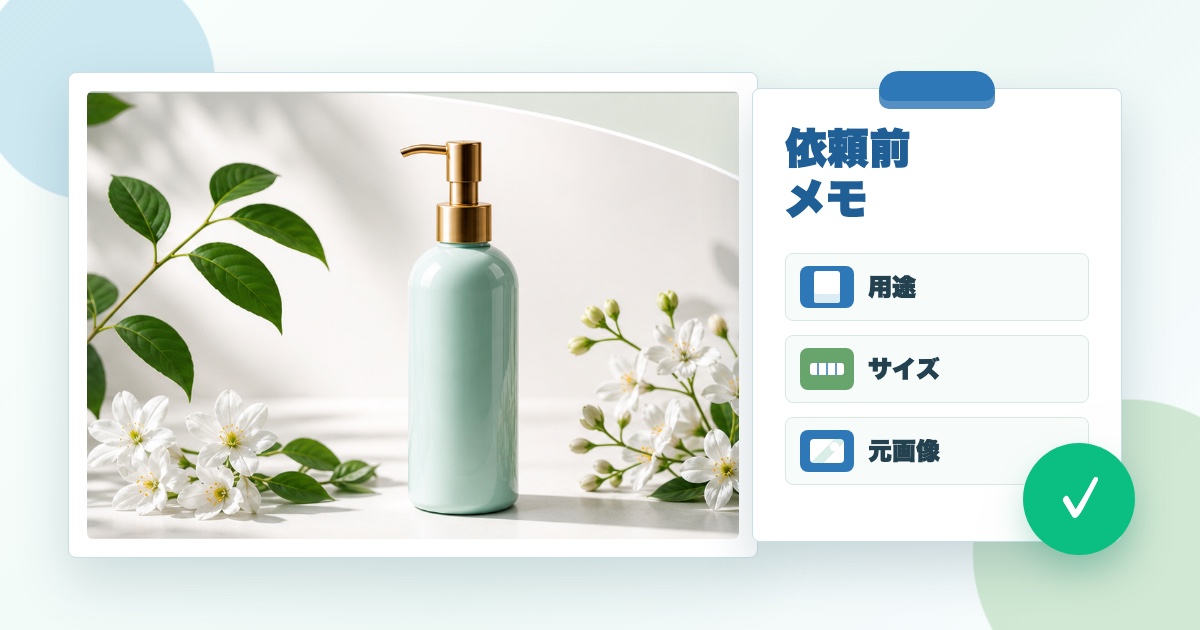
写真補正を頼むときは、元の画像に加えて「使う場所と大きさ」「気になる点」「切れて困る部分」を伝えると、希望が伝わりやすくなります。チラシのメイン写真とWebの商品一覧では、同じ写真でも必要な明るさや切り取り方が変わります。
専門的な補正方法を指定する必要はありません。写真のどこをどう見せたいか、依頼前にメモしておきたいことをご紹介します。
掲載サイズは、写真を置く部分の大きさまで
「A4チラシに使う」だけでは、写真を紙面いっぱいに載せるのか、小さく添えるのかが分かりません。分かる範囲で「写真を横100mm×縦70mmほどで掲載したい」のように、写真そのものの大きさも伝えます。Web用なら、掲載枠の縦横比やピクセル数が手がかりになります。
まだサイズが決まっていなければ、「表紙のメイン写真にしたい」「商品を小さく一覧で並べたい」といった予定でも構いません。配置案があれば、一緒に見せると写真の使い方が伝わります。
気になる点を具体的な言葉にする
「きれいにしたい」だけでは、明るさを直したいのか、色味を整えたいのか、背景の写り込みを目立たなくしたいのかが分かりにくくなります。気になる点は、できるだけ具体的な言葉にしておくと、補正したい箇所がはっきりします。
たとえば「全体が暗い」「白い商品が黄色っぽい」「背景の影が目立つ」「人物の顔色を自然に見せたい」などです。実物の色に近づけたい場合と、紙面や画面の印象を明るくしたい場合でも、補正の方向は変わります。
元画像と、希望を書き込む見本を分けて用意する
印刷物に使う写真は、画面できれいに見えても、印刷すると粗さが目立つ場合があります。SNSやメッセージアプリから保存した画像は、元の写真より小さく圧縮されていることもあります。
撮影時のファイルなど、手元にある加工前の画像を残しておきます。自分で拡大したり、画面のスクリーンショットにしたりする必要はありません。気になる場所へ丸印や説明を書き込む場合は、複製した画像を使い、元画像と区別して渡せるようにしておきましょう。
残したい範囲と使いたい形を確認する
横長のバナー、縦長のチラシ、正方形のサムネイルでは、同じ写真でも切れる場所が変わります。商品名、ロゴ、人物の顔、料理の皿全体など、残したい部分を先に伝えます。周囲を切り取ることを「トリミング」といいます。縦横の比率が変わると残せる範囲も変わるので、枠に入れた状態で見ておくと安心です。
元の構図
ボトル全体と左の葉が見える
縦長
ボトルは残るが、葉の一部が切れる
横長
中央で切ると、ポンプと容器の下部が切れる
正方形
ボトルは残り、左右の範囲が狭くなる
横長の例ではポンプと容器の下部が切れています。残したいものが枠に収まらないときは、切り取る位置や使う形、別の写真の候補を相談します。
写真と一緒に伝える依頼メモの例
複数の写真を頼む場合は、ファイル名と希望を対応させておくと取り違えを防げます。たとえば、商品写真なら次のように書けます。
記入例:商品カタログに使う写真
- 対象
- 商品A_元画像.jpg
- 用途・サイズ
- 商品カタログ用。写真は横100mm×縦70mmを予定
- 気になる点
- 白い容器が黄色っぽく見えるので、実物の色に近づけたい
- 残したい範囲
- 容器の全体とラベルの商品名
- 相談したいこと
- このサイズで使えるか。難しければ別のカットも検討したい
元画像が見つからない場合は、いま手元にある画像と使用予定を伝えてご相談ください。補正できる範囲は画像の状態によって異なります。無理に先に加工せず、使い方も含めて検討できます。