コラム
印刷物の校正では何を見る?
文字・画像・ページ順を見落とさない確認ポイント
公開日:2026年7月23日 更新日:2026年10月20日
この記事の要約
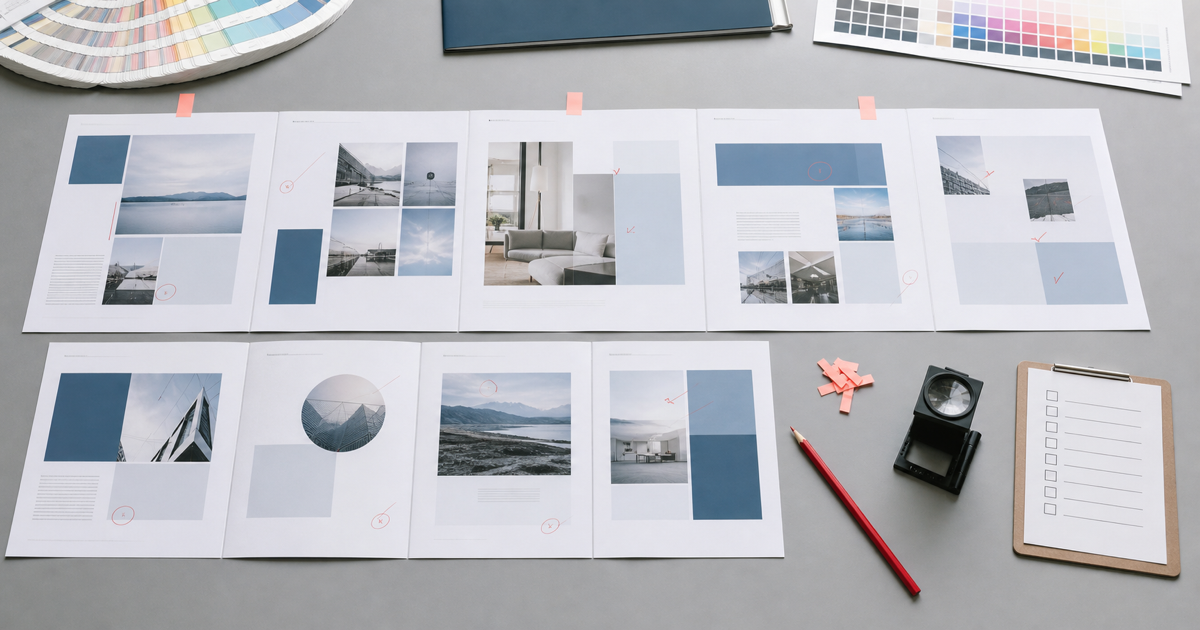
校正用のPDFや校正紙を受け取ったら、最新版と確認範囲を確かめ、元原稿と前回の修正指示を手元に用意します。
全ページを確認するのか、差し替えページだけか
冊子なら、表紙から裏表紙まで必要なページがPDFにそろっているかを見ます。差し替えページだけが送られている場合は、そのページだけを確認するのか、全体も見直すのかを制作側と合わせます。複数のPDFや添付画像があるときは、校正用と参考資料を区別しておきましょう。
氏名の表記や掲載する価格など、発注側でなければ正しいか判断できない情報もあります。校正データだけを読むのではなく、確定した名簿や料金表などを用意して照合します。
氏名や数字は、元資料と照合する
文章は最初から通して読み、誤字脱字、漢字の使い分け、句読点、改行、見出しと本文の対応を見ます。そのあとで、会社名、氏名、日付、電話番号、URL、価格、単位など、間違えると影響が大きい情報を元の原稿と照らし合わせます。
表や料金一覧では、数字だけが正しくても、隣の項目と入れ替わっていることがあります。行と列の見出しをたどり、項目名・数字・単位をセットで照合します。
| 照合する資料 | 見落としやすい点 |
|---|---|
| 掲載用の名簿・会社情報 | 氏名の漢字、部署名や役職、電話番号 |
| 確定した開催案内 | 日付と曜日の組み合わせ、開始時刻、会場名 |
| 承認済みの料金・仕様表 | 金額の桁、税込・税別、数量や寸法の単位 |
画像の向きや切れ方、説明との組み合わせ
掲載する画像が正しいか、左右が反転していないか、必要な部分が切れていないかを見ます。人物や商品を示す写真では、キャプションと画像の組み合わせも確認します。似た画像を複数使う場合は、重複や差し替え漏れにも注意します。
確認用PDFは、送受信しやすいよう画像が圧縮されている場合があります。画面上で粗く見えたときは、PDFの圧縮によるものか、印刷に使う画像自体の問題かを制作側へ確認します。手元の元画像がきれいでも、印刷用データに同じ画像が使われているとは限りません。
冊子のページ順と見開きの組み合わせ
冊子やパンフレットでは、表紙、本文、裏表紙まで順番に送りながら、ページ番号、見出し、目次、白紙ページの位置を見ます。目次にページ番号がある場合は、本文の開始ページと一致しているかも照らし合わせます。
画面に表示されるPDFのページ番号と、紙面に印刷されたページ番号(ノンブル)は一致しないことがあります。目次や本文中の参照先は、紙面に表示されたページ番号を基準に照らし合わせます。
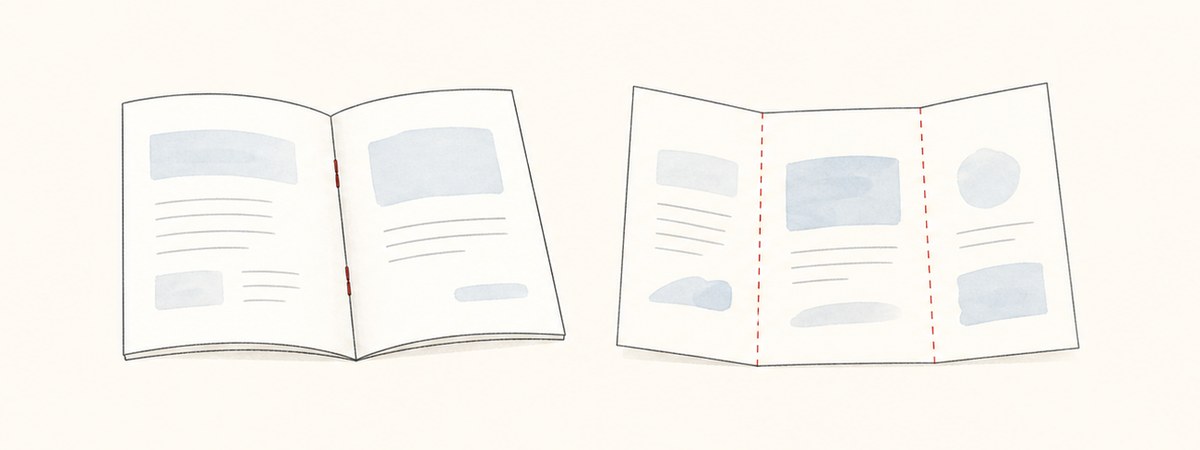
見開きで一つの写真や図を使うページは、左右のつながりも確認します。ただし、PDFを2ページずつ表示するだけでは、実際の冊子と左右の組み合わせがずれることがあります。表紙を単独で表示する設定や、右開き・左開きの違いを確かめ、実際に隣り合うページを並べてください。判断に迷う場合は、制作側へ見開きの組み合わせを確認します。
文字の大きさは実寸で。折り・綴じの位置も確認
画面で見るPDFだけでは、実際の大きさや紙を手に取ったときの印象が分かりにくいことがあります。文字の大きさ、余白、写真の比率が気になる場合は、仕上がりと同じ大きさで印刷するか、校正紙で確認します。手元のプリンターで出力するときは、「実際のサイズ」や「100%」を選び、拡大・縮小がかかっていないことも確かめます。
二つ折りや三つ折りでは、折り位置の近くに文字やQRコードがないか、折ったあとに読む順番が自然かを見ます。冊子では、綴じる側の余白や、見開き中央に重要な文字がかかっていないかも確認します。折りや製本の位置を画面上で確認しづらい場合は、確認方法について西谷印刷へご相談ください。
画面や手元の出力だけで、印刷色は決められません
画面の明るさや色の設定、使用する用紙、印刷方法によって、色の見え方は変わります。PDF校正では文字やレイアウトを確認できますが、画面表示だけで実際の印刷色をそのまま判断することはできません。
ロゴの色や写真の明るさなど、色が重要な印刷物では、どの方法で色を確認するかを印刷会社と相談します。紙に出した校正でも、本番と用紙や印刷方法が異なる場合は見え方が変わるため、何を確認できる校正なのかを先に確かめます。
修正した箇所の前後にも目を通す
文章を一行追加すると、次の段落が移動したり、ページの最後に一行だけ残ったりすることがあります。写真を大きくすると、近くの見出しや余白が変わる場合もあります。修正した部分だけでなく、その前後とページ全体を見ます。
修正前の校正データや修正指示を手元に残し、伝えた内容が一つずつ反映されているかを見ます。ページ数が変わった場合は、目次、ページ番号、本文中の参照先も見直します。修正指示の書き方は、下記の「印刷データの修正指示を整理して伝える方法」で詳しく紹介しています。
校了を伝える前に、未確定の箇所をなくす
校了とは、印刷内容に問題がないことを確認し、印刷工程へ進める状態にすることです。最後に、確認したファイル名、ページ数、修正済みの箇所を見直します。複数人で確認している場合は、全員が同じ最終版を見ているかも確かめます。質問や未確定の文章が残っている場合は、校了とは分けて伝えます。
校正で確認する内容と、部数、用紙、加工、納品先などの注文仕様は役割が異なります。印刷内容の確認を終えるときも、最終的な注文仕様が見積書や連絡内容と一致しているかを別に確認します。