



コラム
特色トナー印刷の入稿データはどう作る?
CMYKと特色を分ける考え方
公開日:2026年7月21日 / 更新日:2026年10月8日
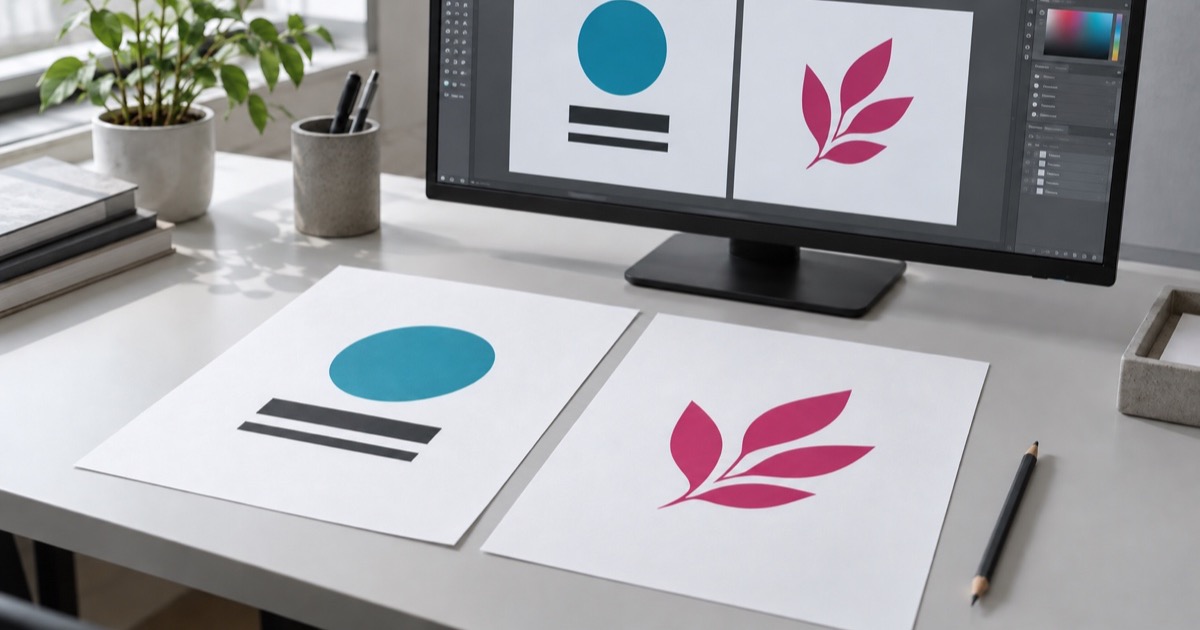
ホワイト、ゴールド、シルバー、ネオンピンクなどの特色トナーを使うときは、通常のカラー印刷で使うCMYK(シアン・マゼンタ・イエロー・ブラック)と、特色を使う部分を分けて伝える必要があります。画面上で色を変えただけでは、どこに特色トナーを使うのか判断できないためです。
作成方法は、使うソフトや保存形式、色の重なり方によって異なります。初めての場合は、データを仕上げ切る前に「どの文字や図形を、何色のトナーで印刷したいか」をご相談ください。
最初に伝えるのは、使う特色と場所
まず、ホワイト、ゴールド、シルバー、ネオンピンクなど、どの特色トナーを使うかを決めます。西谷印刷の特色トナー印刷では、一度の印刷で使用できる特色トナーは1色です。使う色が決まると、通常のCMYKで印刷する部分と、特色トナーで印刷する部分を分けて考えられます。
たとえば、写真や本文はCMYK、ロゴの一部や見出しは特色という分け方があります。ホワイトを使う場合は、白い文字や図形として見せる部分と、カラーの下地にする部分の両方を考えます。
「グレーのロゴ」だけでは、シルバー指定にならない
画面でグレーに見えるロゴでも、通常のカラーで印刷するのか、シルバートナーで光らせたいのかは、見た目だけでは分かりません。入稿データでは、通常のCMYKで印刷する文字や図形と、特色トナーを使う部分を区別します。
たとえば「このロゴだけをシルバーで、本文や写真は通常のCMYKで」と指示を添えます。特色部分を別のレイヤー(要素をまとめて管理する層)へ分ける方法や、特色として登録した色を割り当てる方法があります。
Illustratorなら、特色スウォッチを使う方法も
Adobe Illustratorのスウォッチは、繰り返し使う色を登録する機能です。カラータイプを「特色」に設定すると、通常のCMYKとは区別して管理できます。登録した特色には用途が分かる名前を付け、使いたい文字や図形へ適用します。
ただし、特色スウォッチを使えばすべてのデータがそのまま印刷できる、という意味ではありません。データ形式、作成ソフト、透明効果やオブジェクトの重なり方によって確認内容が変わります。
カラーと特色を重ねた完成イメージを添える
印刷用データと一緒に、カラーと特色を重ねた状態のPDFやスクリーンショットを添えると、印刷したい位置を照合できます。下の例では、写真と案内文はCMYK、右上のロゴだけをゴールドで印刷します。
通常のカラー部分
写真と案内文はCMYK。
特色を使う部分
このロゴをゴールドに指定。
重ねたときの配置
写真・案内文・ロゴの位置を照合。
完成イメージは、配置や仕上がりの希望を伝える補助資料です。印刷用データも別途必要になります。図のように部分ごとに分けて見る場合も、同じ紙面上の位置を保ち、どこへ重なるか分かるようにします。
ホワイトをカラーの下地にする場合や、シルバーにCMYKを重ねる場合は、色が重なる範囲も伝えます。ファイルを分けるか、同じファイル内で管理するかは、作成ソフトやデザインに合わせて相談できます。
細い線や透明効果は、実際のデータで確かめる
特色を使う範囲が分かれていても、細い線、小さな文字、グラデーション、透明効果、CMYKとの重なりなどは、デザインによって確認が必要です。特色を置いたオブジェクトの形だけでなく、下や上にある要素との関係も仕上がりに影響します。
そのため、西谷印刷では特定の規格やソフトのバージョンだけを一律の受付基準にはしていません。入稿されたデータを確認し、デザインと印刷方法に応じて個別に対応します。特色の指定方法に迷う箇所がある場合は、その場所をお知らせください。
印刷用データと見本は、同じ最新版に
送信前には、印刷用データと完成イメージが同じ修正内容になっているかを見直します。ロゴの位置を動かしたのに、確認用PDFだけが古いまま、といった食い違いがないかを確かめましょう。
ファイル名や送付時のメモで「印刷用」「確認用見本」を区別し、印刷に使う最新版を明記します。特色にしたい部分の指定漏れと、通常のカラー部分まで特色にしていないかも、データと見本を照らし合わせます。
位置はデータで、色や光沢は実物で
画面上の表示は、実際の特色トナーの光沢、蛍光感、白の見え方をそのまま再現するものではありません。データと完成イメージで確かめるのは、主に位置や範囲です。
用紙の色や質感を含めた仕上がりは、実物見本で確かめます。試作が必要か迷う場合も、使いたい紙と特色の表現を添えてご相談ください。