


コラム
Google Search Consoleの見方 vol.02
URL検査の基本
公開ページの登録状況を確認する方法
公開日:2026年5月21日
この記事は「Google Search Consoleの見方」シリーズの第2回です。前回はサマリー画面の基本を見ました。今回は、公開したページを1ページずつ確認できる「URL検査」を取り上げます。
新しいコラム記事や商品ページを公開したあと、「Googleに認識されているか」「インデックス登録されているか」は気になるところです。URL検査を使うと、特定のページについてGoogleが把握している状態を見られます。
Search Consoleの画面名や表示項目は変わる場合があります。この記事は2026年7月時点で確認したGoogle公式ヘルプをもとに、基本的な見方を整理したものです。実際の操作では、画面に表示される説明と記事末尾の公式情報をあわせてご確認ください。
この記事では、URL検査の入力方法、登録済み表示の見方、公開URLテストやインデックス登録リクエストを使う場面を、初心者向けに整理します。
URL検査を見る前に知っておきたいこと
- 1ページずつ状態を確認する機能です URL検査は、サイト全体の数字を見るレポートではなく、特定のURLについてGoogleがどのように認識しているかを確認するための機能です。
- 登録済みでも検索表示が保証されるわけではありません 「URL は Google に登録されています」と表示されても、必ず検索結果に出る、または上位に表示されるという意味ではありません。検索結果に表示される可能性がある状態として見ます。
- 公開URLテストと登録リクエストは使い分けます 公開URLテストは現在公開されているページを確認する操作です。インデックス登録リクエストは、Googleにクロールを依頼する操作で、すぐに反映されることを保証するものではありません。
はじめて見るときの用語メモ
- クロール Googleがページを見に来て、内容を取得することです。ページが公開されていても、Googleがまだ見に来ていない場合があります。
- インデックス登録 Googleがページを検索結果に表示できる候補として保存している状態です。登録されていても、必ず検索結果に表示される、上位に出る、という意味ではありません。
- 公開URLをテスト いま公開されているページをその場で確認する操作です。URL検査で最初に出る結果は、直近にGoogleが把握した情報であり、現在のページ内容そのものとは限りません。
2枚の画像で見るポイント
- 画像1:URL検査欄 Search Consoleの上部にある入力欄に、確認したいページの完全なURLを入力します。現在開いているプロパティ内のURLを指定する点がポイントです。
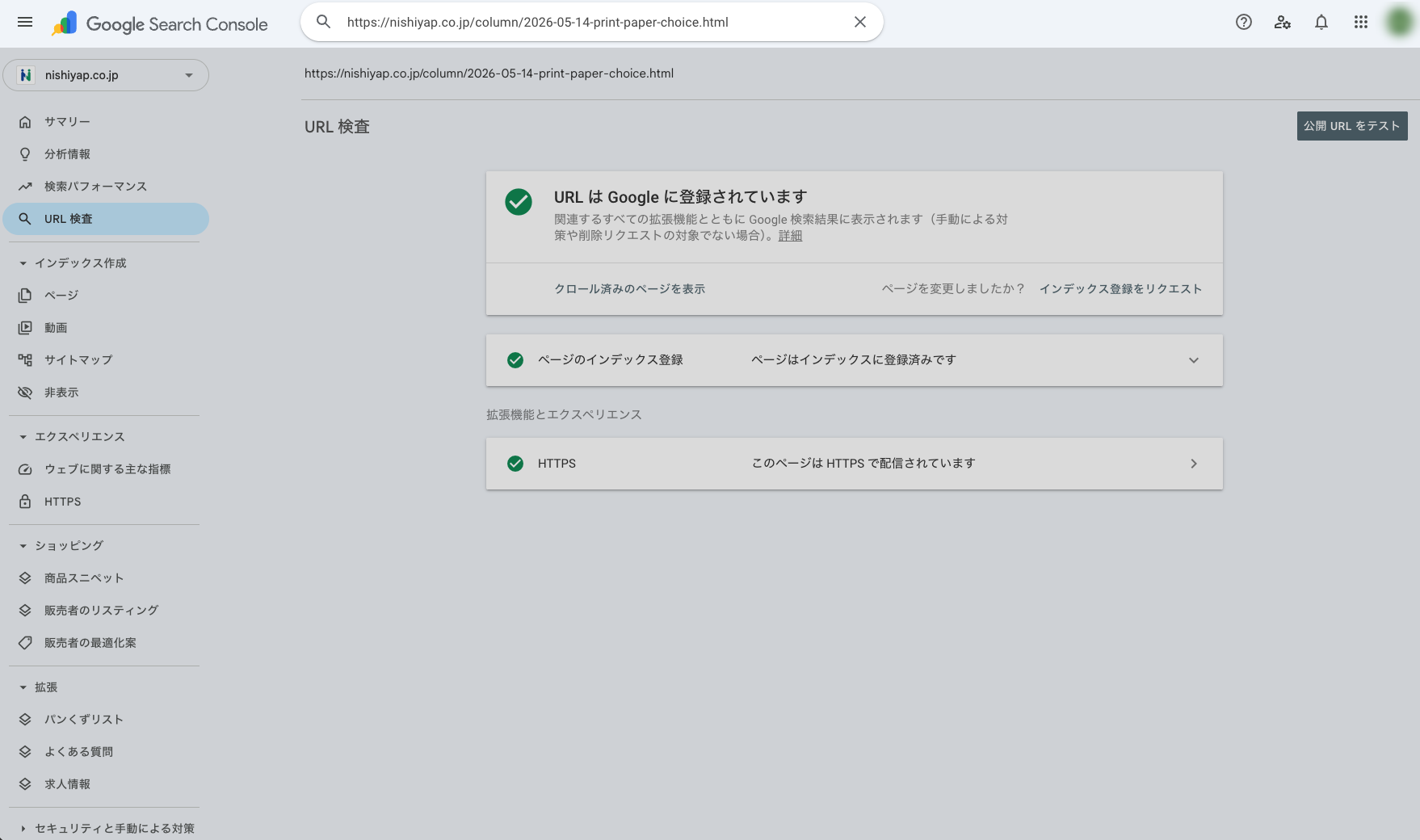
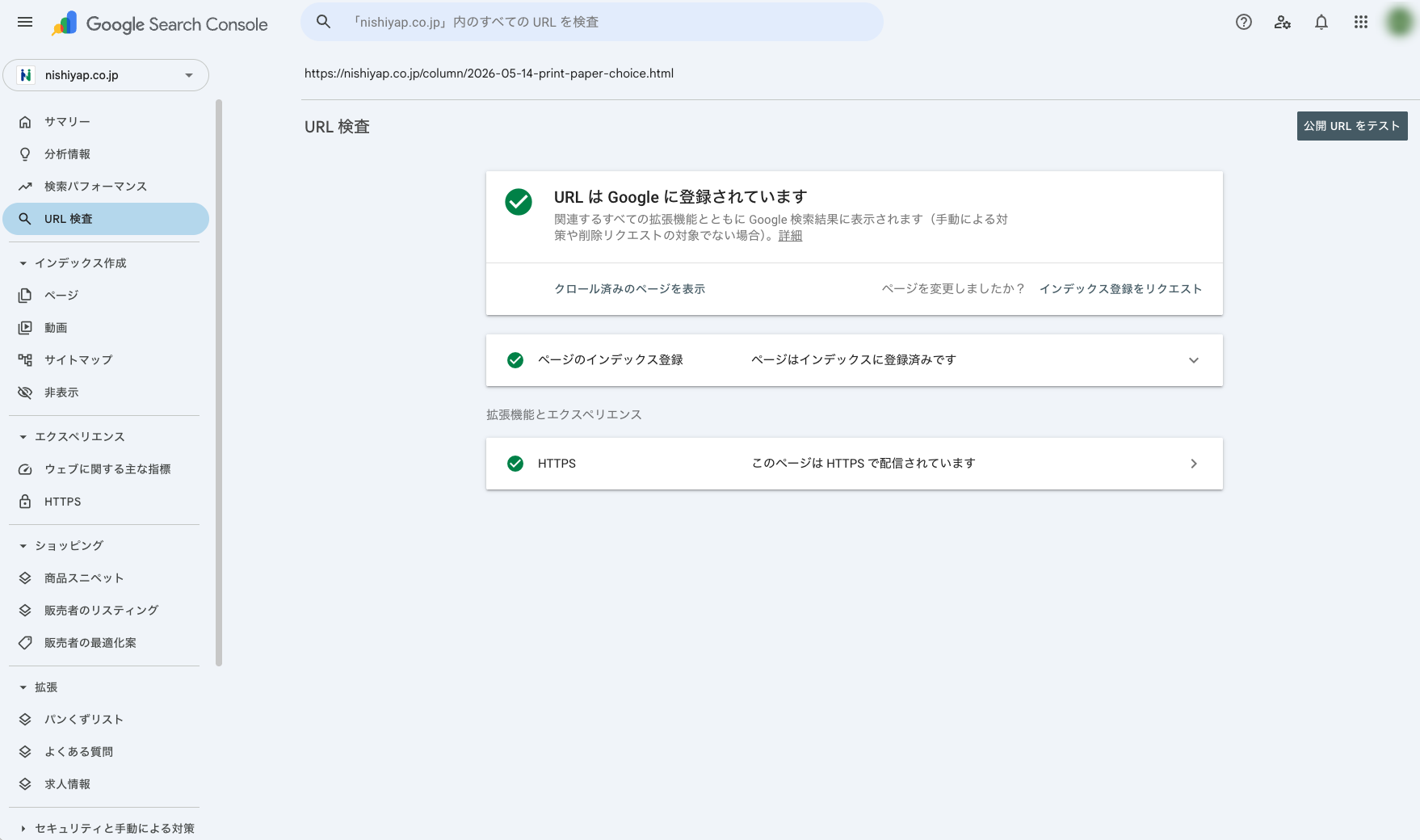
- 画像2:登録済みの結果画面 上部の判定、ページのインデックス登録、HTTPSなどを見ます。必要に応じて公開URLをテストしたり、インデックス登録をリクエストしたりします。
- 公開直後は結果だけで判断しすぎない URL検査の結果と、検索パフォーマンスの表示回数・クリック数は別の視点です。登録状況を確認したら、少し期間を置いて検索パフォーマンスも確認します。
URL検査は、特定のページを確認したいときに使います
URL検査は、サイト全体ではなく「この1ページはGoogleにどう認識されているか」を確認するための機能です。新しく公開したコラム記事、修正した商品ページ、検索に出てほしい重要ページなどを個別に見るときに使います。
すべてのページを毎日確認する必要はありません。公開直後、タイトルや本文を大きく変更したあと、サイトマップに追加したあとなど、確認したい理由があるページで使うと実務的です。
確認したいURLを、画面上部の入力欄に入れます
画像1のように、Search Console画面上部の入力欄に確認したいURLを入れます。URLは途中までではなく、https:// から始まるページの完全なURLを指定します。
このとき、現在開いているSearch Consoleプロパティ内のURLである必要があります。別サイトのURLを調べたい場合は、そのサイトのSearch Consoleプロパティへ切り替えます。自分が管理していないサイトはURL検査できません。
「URL は Google に登録されています」で分かること
画像2のように「URL は Google に登録されています」と表示されていれば、そのURLはGoogleのインデックスに登録されており、Google検索結果に表示される可能性がある状態です。
ただし、これは「必ず検索結果に出る」「狙ったキーワードで上位に出る」という意味ではありません。Google公式ヘルプでも、URL検査の登録済み表示は検索結果への表示を保証するものではないと説明されています。
検索結果に表示されているかを確かめたい場合は、URL検査だけで判断せず、Google検索でページURLを検索したり、時間を置いて検索パフォーマンスを確認したりします。
URL検査の結果は、直近のインデックス情報です
URL検査で最初に表示される結果は、Googleが直近にインデックス登録したページの情報です。いまブラウザで見えている最新のページ内容そのものを、その場で毎回確認しているわけではありません。
ページを更新した直後は、Search Console上の結果が古い情報をもとにしていることがあります。大きく修正したあとに現在の公開状態を確認したい場合は、「公開URLをテスト」を使います。
「公開URLをテスト」は、現在公開されているページを確認します
「公開URLをテスト」は、現在公開されているページがGoogleに取得できる状態か、インデックス登録できる可能性があるかを確認するための操作です。修正後の状態をその場で確認したいときに役立ちます。
たとえば、noindexを外した、リダイレクトを直した、ページが正しく表示されるように修正した、という場合は、公開URLテストで現在のページを確認し、その結果を見て次の対応を考えます。
「インデックス登録をリクエスト」は、クロールを依頼する操作です
ページを新しく公開したときや、大きく修正したときは、「インデックス登録をリクエスト」を使ってGoogleにクロールを依頼できます。新しいコラム記事を公開したあとに、URL検査から確認する流れはわかりやすい方法です。
ただし、リクエストしたからといって、すぐにインデックス登録される、必ず検索順位が上がる、というものではありません。あくまでクロールのリクエストとして考え、結果は少し時間を置いて確認します。
ページのインデックス登録欄で、理由を確認します
結果画面の「ページのインデックス登録」を開くと、GoogleがそのURLをどのように見つけ、クロールし、インデックス登録したかが分かります。ここでは、検出、クロール、インデックス作成、サイトマップ、正規URLなどが手がかりになります。
登録されていない場合も、まずは理由を読むことが大切です。意図したnoindex、重複ページ、削除済みページなど、未登録でも問題ではない場合があります。一方で、重要なページが未登録なら、URL、内部リンク、サイトマップ、noindex、リダイレクト、正規URL(canonical)などを確認します。
「URL が Google に登録されていません」と出たら、原因を分けて見ます
未登録の表示が出たときは、すぐに失敗と決めつけず、まず「Googleがまだ見つけていない」のか、「見つけたが登録しなかった」のか、「ページ側で登録を止めている」のかを分けて考えます。
たとえば、新しく公開したばかりの記事なら、まだクロール前の可能性があります。削除予定ページや重複ページなら、未登録でも自然な場合があります。反対に、公開したいページでnoindex、リダイレクト、正規URL(canonical)、内部リンク不足、サイトマップ未反映などが見つかれば、修正候補として扱います。
HTTPSや拡張機能は、該当する範囲で見ます
画像2では、HTTPSの状態も表示されています。通常のコラム記事であれば、ページがHTTPSで配信されているか、基本的なエラーが出ていないかを確認する程度で十分です。
構造化データや動画、AMPなどを入れているページでは、拡張機能やエクスペリエンスの項目も確認対象になります。ただし、すべてのページで同じ項目が出るわけではないため、該当するものだけ見れば問題ありません。
URL検査と検索パフォーマンスは役割が違います
URL検査は、特定ページの登録状況や、Googleが把握している状態を確認するためのものです。一方、検索パフォーマンスは、検索結果での表示回数、クリック数、検索語句、掲載順位などを見るためのレポートです。
公開直後は、まずURL検査で登録状況を見ます。その後、しばらく時間を置いて検索パフォーマンスを見れば、検索結果に表示された実績やクリックの有無が分かります。
公開後は、URL検査から順番に確認します
新しいページを公開したあとは、URL検査、登録状況、検索パフォーマンスの順に見ていきます。最初から細かい順位やクリック数を追うより、まずGoogleがページを認識できる状態かを確認します。
-
URLを入力する
Search Console上部のURL検査欄に、公開したページの完全なURLを入力します。
-
登録状況を見る
「URL は Google に登録されています」なのか、未登録や注意表示があるのかを確認します。
-
理由を確認する
ページのインデックス登録欄を開き、クロール、インデックス作成、正規URL、サイトマップなどを確認します。
-
必要に応じてテスト・リクエストする
ページを修正した場合は公開URLをテストし、新規公開や大きな更新後は必要に応じてインデックス登録をリクエストします。
-
しばらくして検索パフォーマンスを見る
表示回数やクリック数はすぐに十分な量が出ないことがあります。一定期間を置いて、検索語句やページ別の傾向を確認します。
印刷物からWebへ誘導するページも確認しておきます
会社案内、商品カタログ、チラシ、DMなどにWebページのURLやQRコードを入れる場合、そのページがGoogleに認識されているかを見ておくと、公開後の登録状況や検索表示の変化を追えます。
印刷物で興味を持ってもらい、Webページで詳しい情報を見てもらう。公開後にURL検査で登録状況を確認し、時間を置いて検索パフォーマンスを見ることで、紙とWebをつなげた情報発信の見直しにつながります。
参考にした公式情報
Google Search Console ヘルプ: Search Console の概要
Google Search Console ヘルプ: URL 検査ツール
Google Search Console ヘルプ: ページ インデックス登録レポート
Google Search Console ヘルプ: Search Console のデータについて
Google 検索セントラル: Search Console を使ってみる
Google 検索セントラル: Google 公式 SEO スターター ガイド
Google Search Consoleの見方 vol.01|サマリー画面の基本と公開後に確認したいポイント