


コラム
Google Search Consoleの見方 vol.01
サマリー画面の基本
公開後に確認したいポイント
公開日:2026年5月20日
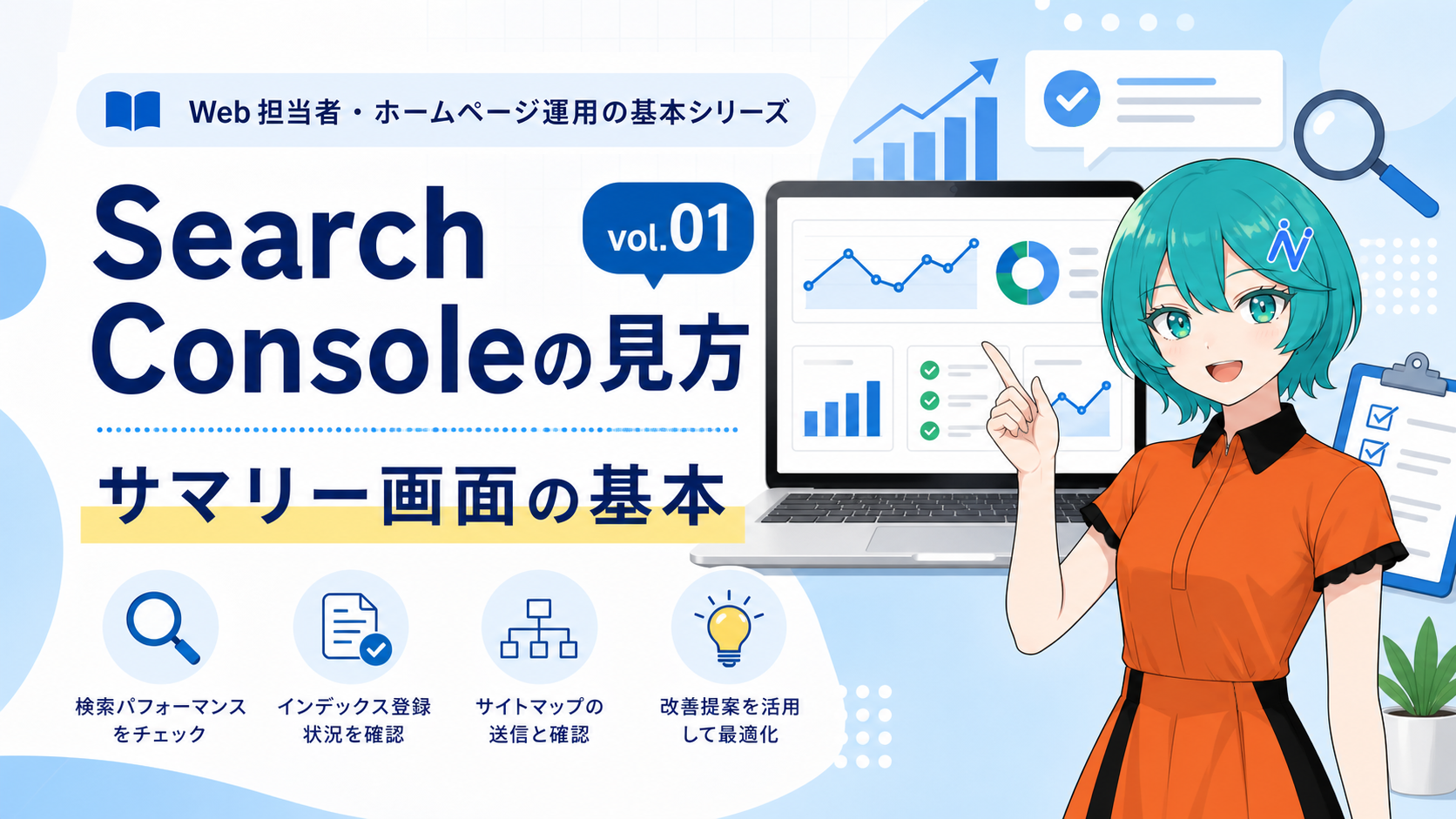
この記事は「Google Search Consoleの見方」シリーズの第1回です。ホームページやコラム記事を公開したあと、「Googleに見つけてもらえているのか」「検索から見に来てくれているのか」は気になるところです。そこで役立つのが、Google Search Consoleです。
ただ、Search Consoleを開くと、検索パフォーマンス、URL検査、ページ、サイトマップなど、似たように見える項目が並んでいます。最初は、どこを見ればよいのか迷いやすい画面です。
Search Consoleの画面名や表示項目は変わる場合があります。この記事は2026年7月時点で確認したGoogle公式ヘルプをもとに、基本的な見方を整理したものです。実際の操作では、画面に表示される説明と記事末尾の公式情報をあわせてご確認ください。
この記事では、Search Consoleのサマリー画面でまず確認したい項目を、3枚の画像の番号に沿って整理します。細かい分析に入る前の「入口」として見ていただければ十分です。
はじめて見る前に知っておきたいこと
- Google検索の状態を見るための道具です Search Consoleは、Google検索でページがどのように認識され、表示され、クリックされているかを見るための管理画面です。広告、SNS、直接アクセスまで含めたアクセス解析とは役割が異なります。
- 公開直後の数字だけで判断しすぎないようにします 新しいページや修正したページのデータは、すぐに十分な量がそろわないことがあります。まずURL検査やサイトマップで、公開したページがGoogleに認識されているかを確認し、検索パフォーマンスは少し期間を置いて傾向として見ます。
- SEO改善は「見つける、直す、確認する」の順で考えます 表示回数があるのにクリックが少ないページは、タイトル、説明文、見出し、本文、内部リンクなどを見直す候補です。直した後は、またSearch Consoleで変化を確認します。
3枚の画像で見るポイント
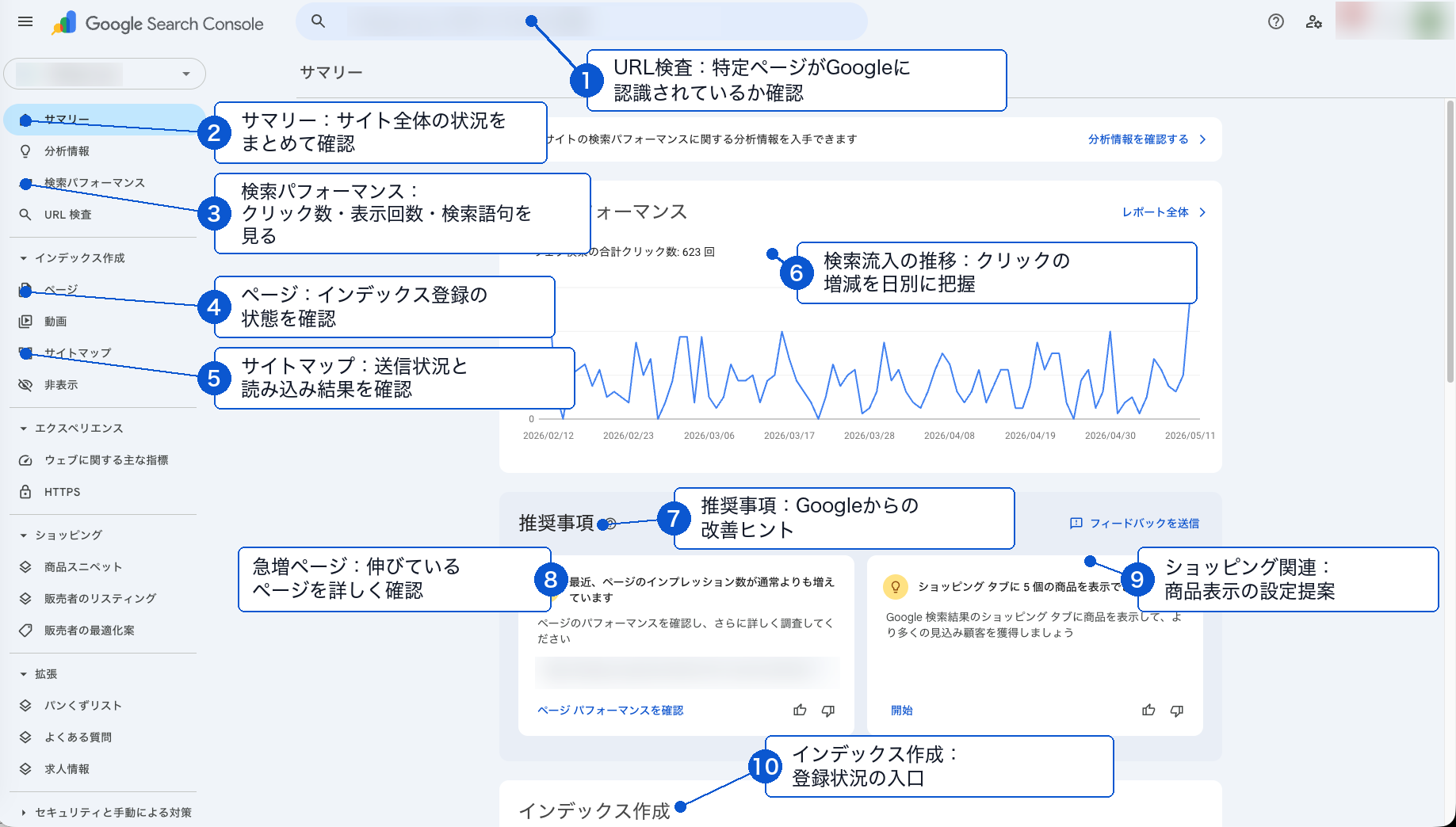
- 画像1(①〜⑩):サマリー上部 ① URL検査、② サマリー、③ 検索パフォーマンス、④ ページ、⑤ サイトマップ ⑥ 検索流入の推移、⑦〜⑨ 推奨事項、⑩ インデックス作成の入口を見ます。
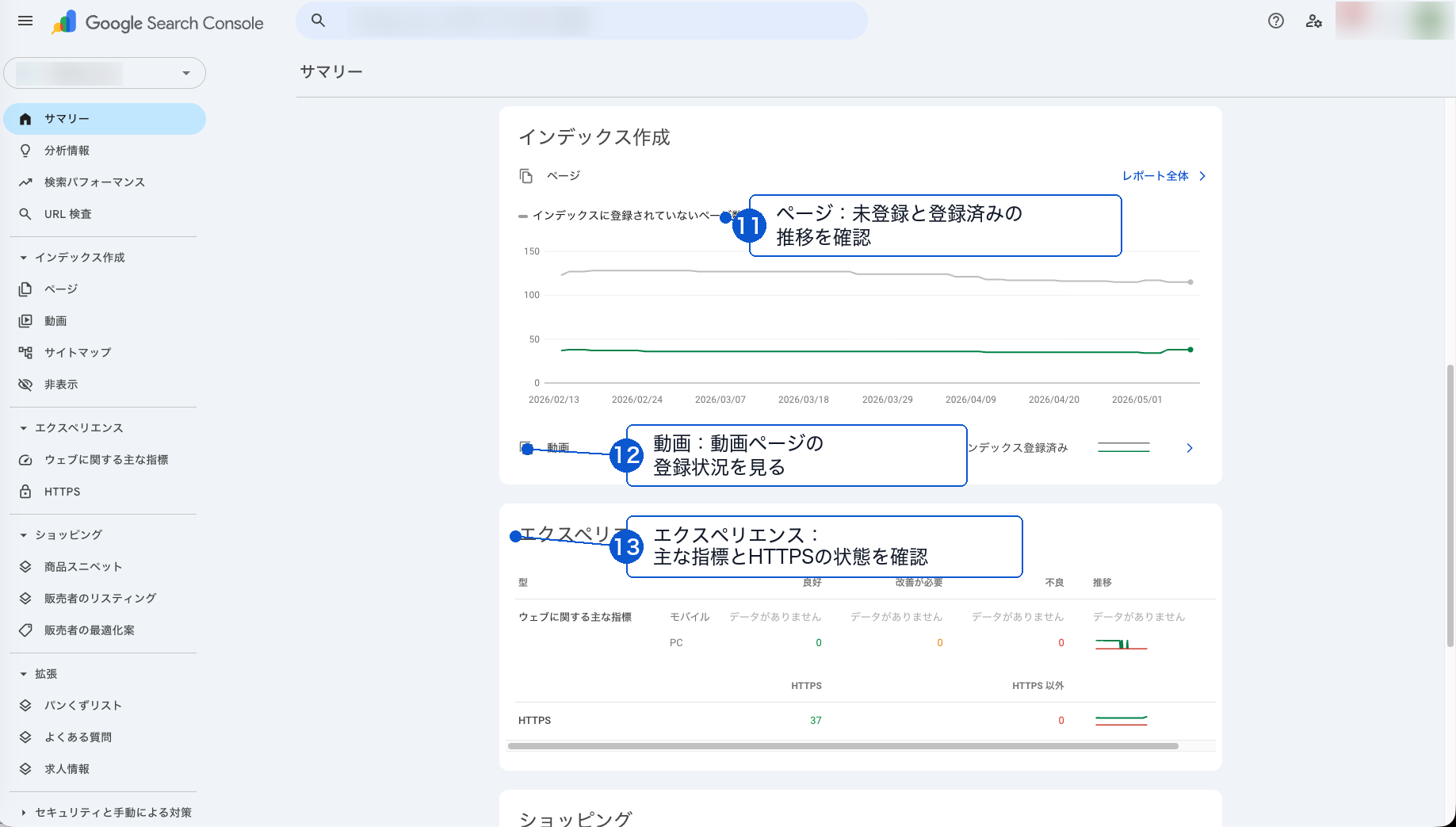
- 画像2(⑪〜⑬):インデックス作成とエクスペリエンス ⑪ ページ、⑫ 動画、⑬ 主な指標とHTTPSの状態を確認します。
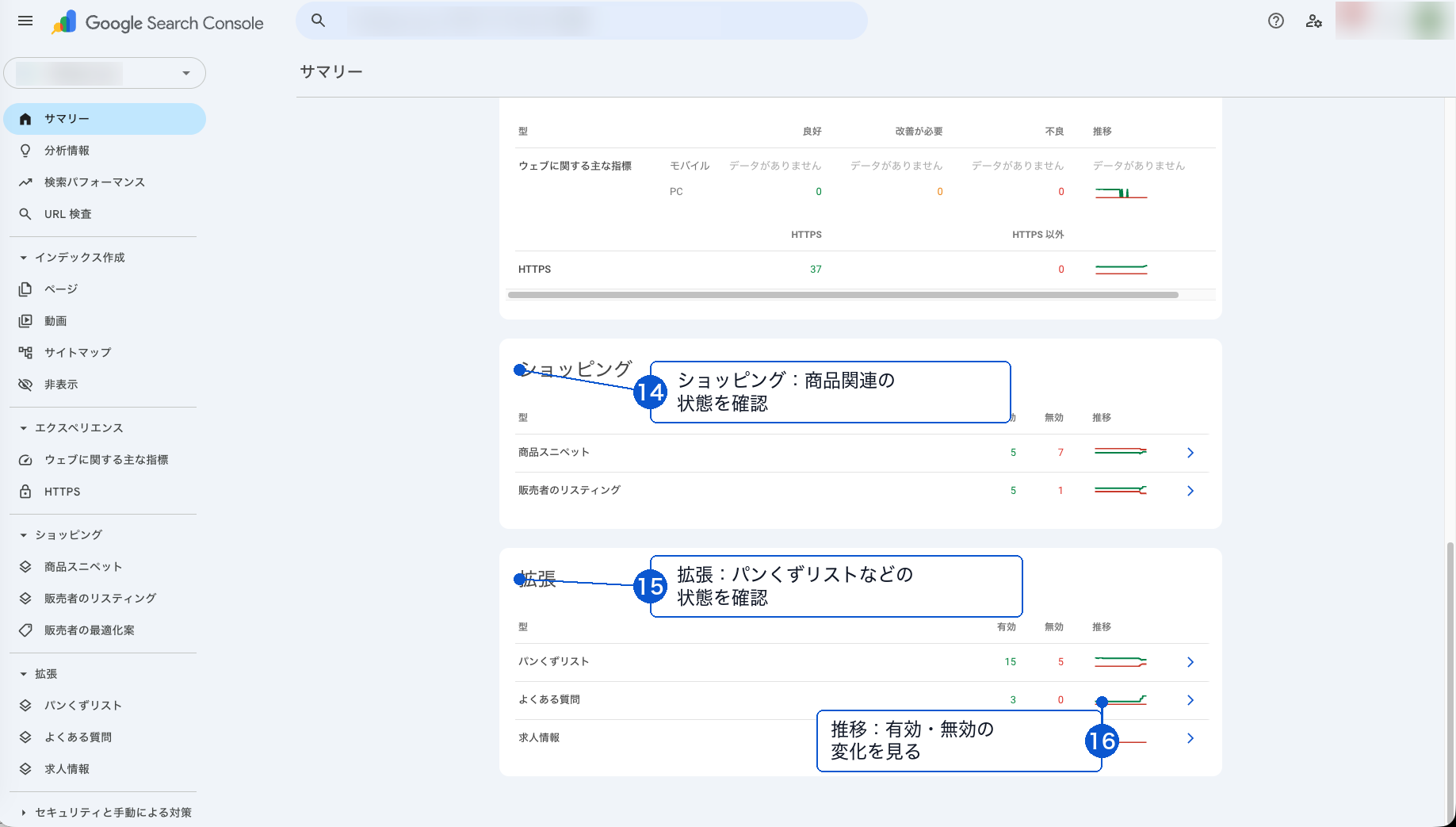
- 画像3(⑭〜⑯):ショッピングと拡張 ⑭ ショッピング、⑮ 拡張、⑯ 有効・無効の推移など、該当する項目の状態を見ます。
①URL検査は、特定ページを確認したいときに使います
画像1の①「URL検査」は、特定のページについてGoogleがどのように認識しているかを見るための機能です。新しく公開したコラム記事、修正した商品ページ、検索に出てほしいページなどを個別に見たいときに使います。
たとえば、記事を公開したあとにそのURLを入力すると、インデックス登録の状態や、Googleが認識している情報を見る手がかりになります。すべてのページを毎日見る必要はありませんが、公開直後や大きく修正したページでは、状況の変化を見る材料になります。
②サマリー画面は「全体の入口」として見ます
サマリー画面は、サイト全体の状態をざっくり確認するための入口です。画像1の②「サマリー」では、検索パフォーマンス、インデックス作成、推奨事項など、重要な情報の概要をまとめて見ることができます。
ここだけで細かい原因まで判断するというより、「どのレポートを詳しく見るべきか」を探す画面と考えます。検索流入が気になるなら検索パフォーマンスへ、ページがGoogleに登録されているか気になるならURL検査やページへ進みます。
③検索パフォーマンスでは、クリックと表示回数を見ます
画像1の③「検索パフォーマンス」は、Google検索でサイトがどのように見られているかを見るレポートです。クリック数や表示回数から、検索結果で表示されているのか、実際にクリックされているのかを把握できます。
詳しく見ると、検索語句、ページ、クリック数、表示回数、CTR、掲載順位などが分かります。表示回数があるのにクリックが少ないページは、タイトルや説明文、検索意図とのずれを見直すきっかけになります。
④ページと⑤サイトマップは、登録状況の確認に使います
画像1の④「ページ」は、サイト内のページがGoogleにインデックス登録されているかを確認する場所です。検索結果に出るためには、基本的にGoogleがページを見つけ、内容を理解し、インデックスに登録する必要があります。
画像1の⑤「サイトマップ」は、サイト内のページ一覧をGoogleに伝えるためのファイルです。新しいコラム記事や商品ページを追加したときは、サイトマップにURLが入っているか、Search Console側で読み込まれているかを見ておきます。
⑥検索流入の推移は、大きな流れで見ます
画像1の⑥では、サマリー画面上でクリック数の推移をグラフで見られます。公開後に検索からの流入が増えているか、急に落ちていないかを見るための入口です。
クリック数は日によって上下するため、1日の増減だけで判断しすぎないことが大切です。数週間単位で見て、伸びているページや確認したい変化があれば、検索パフォーマンスの詳細レポートへ進みます。
⑦〜⑨推奨事項は、すべてを急いで直すものではありません
Search Consoleには、画像1の⑦のようにGoogleからの推奨事項が表示されることがあります。画像1の⑧ではページのインプレッション増加、画像1の⑨ではショッピング関連の提案が表示されています。
推奨事項は改善のヒントになりますが、すべてが自社サイトに必要とは限りません。商品データを扱っていないサイトなら、ショッピング関連の提案はすぐに対応しなくてもよい場合があります。まずは内容を読み、サイトの目的に合うものから確認します。
⑩〜⑬では、登録状況とページの状態を確認します
画像1の⑩から画像2の⑪・⑫へ進むと、インデックス作成の概要が表示されます。インデックス作成では、登録されていないページ数と登録済みページ数の推移、動画ページの登録状況などが分かります。
画像2の⑬「エクスペリエンス」では、ページの表示や操作に関する「ウェブに関する主な指標」と、HTTPSの状態などがまとまります。すぐに細かい技術判断をするというより、まずは「変化が出ていないか」「詳しく見るべきレポートがあるか」を見る場所として使うとわかりやすいです。
⑭〜⑯ショッピングや拡張は、該当する項目だけ確認します
画像3の⑭「ショッピング」や⑮「拡張」は、すべてのサイトで同じように使うものではありません。商品情報を検索結果に出したいサイトならショッピング関連を確認し、パンくずリストなどの構造化データを入れているサイトなら拡張の状態を見ます。
画像3の⑯のような有効・無効の数や小さな推移グラフは、設定変更やページ追加のあとに変化を確認する手がかりになります。対象となる機能を使っていない場合は、まず他の基本項目を優先して問題ありません。
数字は「傾向」として見ることが大切です
Search Consoleの数字は、サイト改善のきっかけとして役立ちます。ただし、Googleアナリティクスなど他のツールと完全に同じ数字になるとは限りません。また、データの反映には時間がかかることがあります。
そのため、1件単位の増減に一喜一憂するより、「どのページが伸びているか」「どの検索語句で表示されているか」「公開した記事が少しずつ見られているか」を見るほうが実務的です。
公開後は、登録・表示・クリック・改善の順に確認します
Search ConsoleをSEO改善に使うときは、最初から細かい数字を追いかけるより、公開したページがGoogle検索に表示されるための準備ができているかを順番に見ていきます。
-
登録されているか
URL検査やページのレポートで、公開したページがGoogleに認識されているかを確認します。未登録がある場合は、理由を確認したうえで、URL、noindex(検索登録を止める設定)、リダイレクト(別URLへ転送する設定)、サイトマップへの掲載を見直します。
-
表示されているか
検索パフォーマンスで表示回数を見ます。表示回数が出ていれば、検索結果に表示された実績がある状態です。どの検索語句やページで表示されているかを確認します。
-
クリックされているか
表示回数に対してクリックが少ない場合は、検索結果で選ばれにくい可能性があります。ページタイトル、説明文、見出し、検索語句との一致を見直す候補になります。
-
直した後に確認する
本文の補足、関連ページへの導線、タイトルの調整などを行ったら、すぐに結論を出さず、一定期間を置いてSearch Consoleで変化を確認します。
印刷物とWebの導線も一緒に考えます
会社案内、商品カタログ、チラシ、DMなどにWebページのURLやQRコードを入れる場合、公開後にSearch Consoleで検索状況を確認しておくと、Web側の見直しにもつながります。
印刷物で興味を持ってもらい、Webページで詳しい情報を見てもらう。Webで検索されたページから、問い合わせや資料請求につなげる。紙とWebを分けて考えすぎず、情報発信全体の流れとして整えていくことが大切です。
参考にした公式情報
Google Search Console ヘルプ: Search Console の概要
Google Search Console ヘルプ: URL 検査ツール
Google Search Console ヘルプ: パフォーマンス レポート(検索結果)
Google Search Console ヘルプ: Search Console のデータについて
Google 検索セントラル: Search Console を使ってみる
Google 検索セントラル: Google 公式 SEO スターター ガイド
見てもらえるPDF資料の作り方|会社案内・商品カタログを送る前に整えたいこと