


コラム
見てもらえるPDF資料の作り方
会社案内・商品カタログを
送る前に整えたいこと
公開日:2026年5月19日 / 更新日:2026年11月10日
この記事の要約
- 何の資料か、表紙とファイル名で伝える。
資料名・会社名・年月などを添え、保存後も探せる名前にします。 - 目次から目的のページへ移動できるように。
リンクやしおりを設け、書き出したPDFで動作を確かめます。 - スマートフォンで本文まで読んでみる。
文字を追いにくければ、段組みや1ページの情報量を見直します。 - 問い合わせ先には押せるリンクを。
同じ端末で見る人が、QRコードを読み取らなくても移動できるようにします。
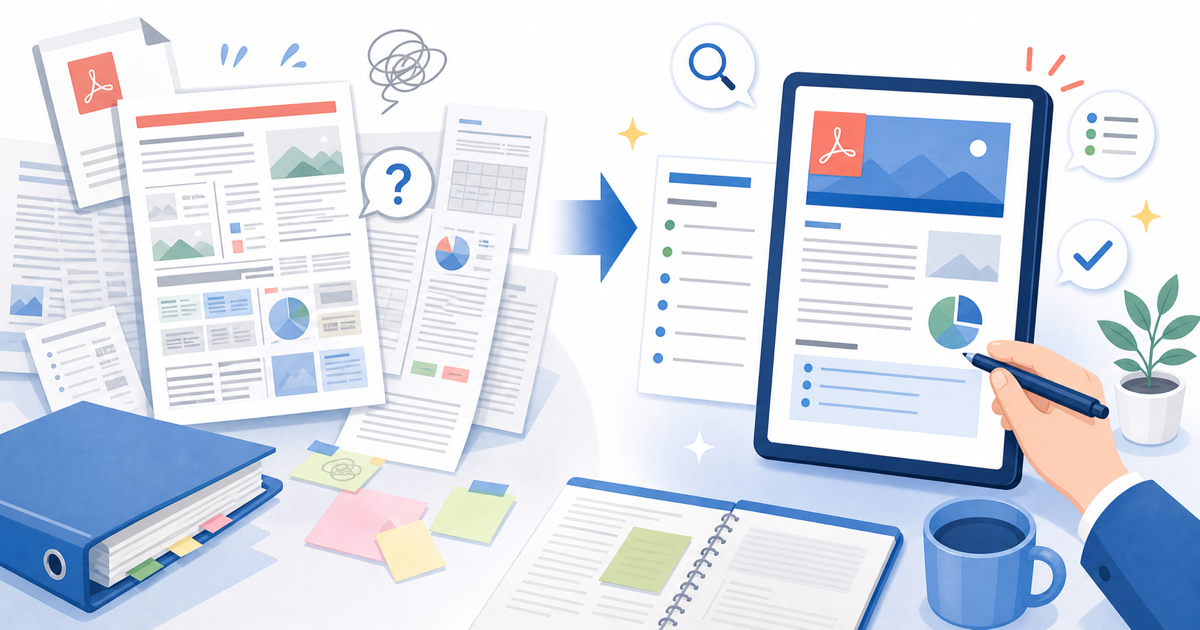
PDFを受け取る人が、最初から順番に読むとは限りません。会社概要や商品の仕様など、必要な情報へ途中からでもたどり着ける資料に整えましょう。
表紙とファイル名で、何の資料か分かるように
表紙には資料名・会社名・発行日や更新日を入れます。商品カタログなら、扱う商品群や用途も分かると、内容を判断しやすくなります。
ファイル名は「会社名_商品カタログ_202610.pdf」のように、社名・資料名・年月を添えます。「最新版.pdf」だけでは、保存後に何の資料か分かりにくくなります。
目次から必要なページへ移動できるようにする
ページ数が多ければ目次を設け、「サイズ・仕様」「注文方法」など、読み手が探す言葉で項目名を付けます。
目次から該当ページへのリンクや、章へ移動する「しおり」を設定できます。商品を行き来して比べる資料では、目次へ戻るリンクも役立ちます。
- 目次「サイズ・仕様」を押す
- 仕様のページ寸法や種類を確認する
- 目次へ戻るほかの商品や注文方法を探す
書き出したPDFで、リンクの移動先を確かめてください。しおりの表示方法は閲覧アプリによって異なります。
本文はスマートフォンでも読めるか
スマートフォンで本文を読み、一行ごとに左右へ動かす必要がないか確かめます。読みにくければ、段組みを減らしたり、細かな表を別ページに分けたりして見直します。
1ページのテーマを絞り、見出し・写真・説明の役割が分かるように余白を取ります。
読みにくいページ
文字も写真も同じ強さで並ぶ
何を先に見ればよいか判断しにくく、問い合わせ先も埋もれやすくなります。
読みやすいページ
役割ごとに余白を残す
見出し、写真、説明、次の行動を分けると、画面上でも内容の流れを追えます。
問い合わせ先には、押せるリンクを
問い合わせページや電話番号には、押せるリンクを付けます。商品の詳細を案内するなら、トップページを経由せず該当ページへ直接つなぎます。
同じスマートフォンでPDFを見ている人のために、QRコードだけでなくリンクも用意しましょう。紙でも配る資料にはURLを併記し、送付前に移動先を確かめます。
配布方法を決める前に、PDFを仕上げる
電子ブック化しても、PDFの小さすぎる文字や分かりにくい見出しは残ります。資料を整えてから配布方法を選びましょう。形式の選び方は、下記の記事で紹介しています。
西谷印刷に相談しやすいケース
会社案内やカタログなどの見せ方に迷ったら、今ある資料と配布方法を添えてご相談ください。印刷・PDF配布・電子ブック化を含め、用途に合う形をご提案いたします。