

コラム
PowerPointを研修の配布資料にするには?
スライドの並べ方と印刷前の確認
公開日:2026年11月16日
この記事の要約
- スライドの数は、紙にしたときの読みやすさで選ぶ。
細かな図があれば大きく、書き込みが多ければメモ欄を確保します。 - 配布する内容は、投影用とは分けて確認する。
不要なスライドや発表者用のメモが混じっていないか見直します。 - 印刷を頼むときは、仕上がりの見本も添える。
スライドを並べたPDFか、配置前のPowerPointかを伝えます。
研修のスライドができたので、参加者にも紙で配りたい。1ページに何枚も並べれば用紙は減らせますが、小さな文字や図が読みにくくなることがあります。まずは、読んでほしい部分が無理なく見える大きさを探しましょう。
図を読む資料か、メモを取る資料か
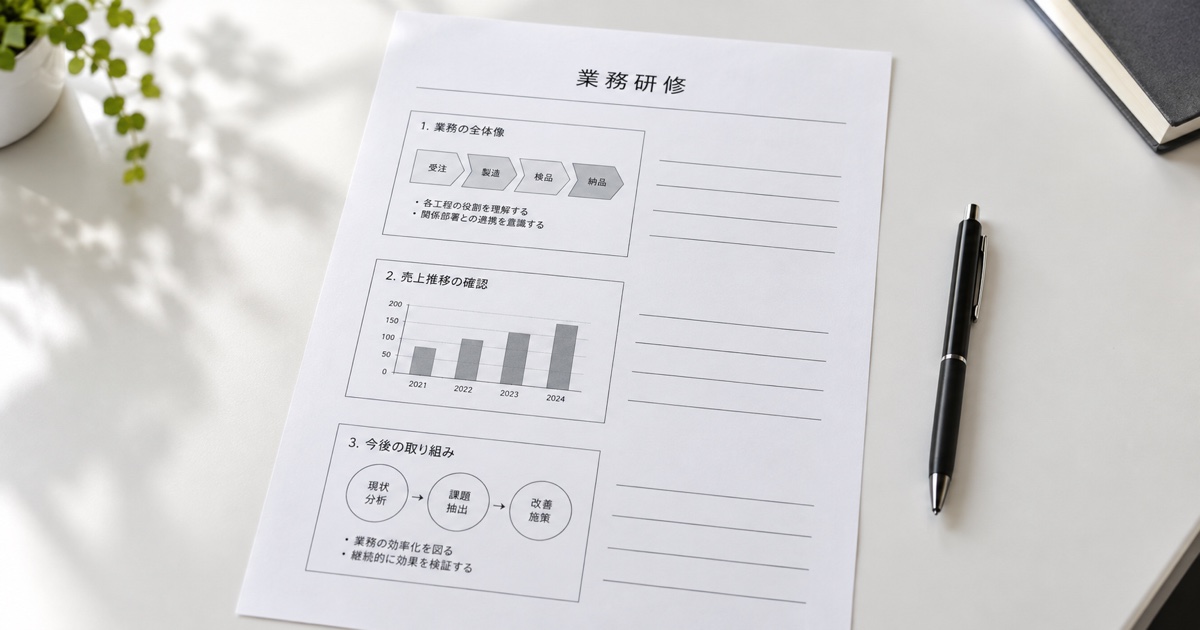
細かな表や画面の操作説明を読むなら、1ページに並べるスライド数を少なくします。説明を聞きながら書き込む研修なら、メモ欄のある配置が便利です。PowerPointの「配布資料」には、3枚のスライドとメモ用の罫線を並べる形式があります。
図を大きく見せる
1ページに2枚。図や文字を大きく残したいときの候補です。
横にメモを書き込む
1ページに3枚+メモ欄。講師の説明を書き留められます。
候補の配置で1ページ出力し、細かな部分が読めるか確かめます。
参加者に渡す内容だけを残す
社内向けの情報など、配布しない内容が混じっていないかを見ます。非表示のスライドも設定によって印刷されるので、プレビューで配布範囲を確かめましょう。
メモ用の罫線と、発表者が話す内容を書いた「ノート」は別です。印刷設定で「ノート」を選ぶと発表者ノートも印刷されます。
図が順番に現れるスライドも、紙では動きが伝わりません。出力した状態で意味が通らない場合は、途中の状態を別のスライドに分けるなど、配布用の原稿を調整します。
原稿と一緒に、希望する配置を伝える
印刷会社へは、原稿が「1ページに複数のスライドを並べたPDF」か、「並べる前のPowerPoint」かを伝えます。すでに並べたPDFをさらに縮小して並べないよう、希望する仕上がりの見本があると確実です。
相談するときの例
A4縦、1ページにスライド3枚とメモ欄。白黒両面で40人分。原稿はPowerPointで、配布用の配置からお願いしたい。
西谷印刷では、PowerPoint原稿からの資料制作もご相談いただけます。使用日と必要な人数、配布用に整えてほしい範囲をお知らせください。
参考:Microsoft「配布資料、メモ、スライドを印刷する」。印刷設定の名称や選択肢は、利用する環境によって異なります。
あわせて読む:会議・研修資料を社内で印刷するか、外注するか