

コラム
冊子の見出しを読みやすくするには? 章・節の区別と整え方
公開日:2026年10月20日 / 更新日:2026年11月2日
この記事の要約
- 大見出しと、その中の小見出しを区別する。
見出しだけを順に読み、内容のまとまりと順序が伝わるかを確かめます。 - 同じ役割の見出しは、文字や余白をそろえる。
大見出しと小見出しには、強弱を付けます。 - 長い見出しの改行と、ページ・段の切れ目を確認する。
見出しだけが末尾に残らないよう、本文の書き出しと一緒に配置します。
まず、見出し同士の関係をはっきりさせる
報告書の「活動報告」と「収支報告」は、大きな項目の例です。「活動報告」の中に「交流会」「見学会」があるなら、この二つは小見出しに当たります。こうした区切りを「章」「節」と呼ぶ冊子もあります。まずは見出しだけを順に読み、内容のまとまりと順序を確かめましょう。
地域の交流会について、内容や当日の様子を紹介します。
見学先で学んだことや、参加者の感想を紹介します。
今年度の収入と支出を項目ごとにまとめます。
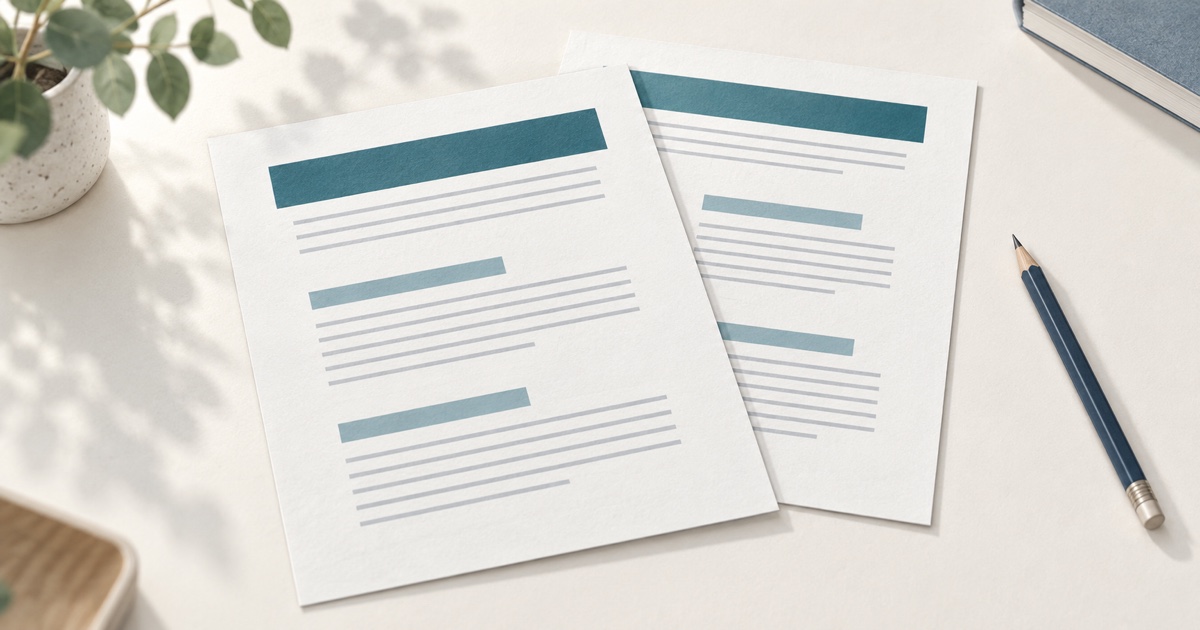
「活動報告」の中に小見出しを置き、「収支報告」で大きな項目が切り替わる紙面例です。
短い会報なら、記事の見出しと本文だけでも十分です。小見出しを増やしすぎると、かえって話が途切れることもあります。
同じ役割はそろえ、役割の違いは見た目にも出す
大見出しは大きめに、小見出しは本文より少し太くするなど、役割に合わせて強弱を付けます。大見出しの前は広めに空け、小見出しと本文は近づけると、まとまりが伝わります。
大見出しに帯を使うなら、小見出しは太字だけにするなど、強調の仕方も変えます。白黒で印刷する場合は、色だけでなく太さや余白でも区別できるようにしましょう。
同じ段階の見出しは、ページが変わっても体裁をそろえます。ただし、巻頭のあいさつや特集の扉など、役割の違うページまで統一する必要はありません。
InDesignの「段落スタイル」を使うと、文字の書式や段落の間隔をまとめて設定でき、冊子全体をそろえたり調整したりしやすくなります。
長い見出しと、ページの切れ目を確かめる
長い見出しは、そこだけ文字を小さくする前に、意味の区切りで2行に分けてみましょう。補足を副題に移す、短い表現にする方法もあります。
地域交流会の開催報告と今後の活動予定
改行位置は紙面の幅に合わせ、団体名や人名の途中で切れないように調整します。
見出しだけがページの末尾に残ったら、本文の書き出しと一緒に次のページへ送ります。段組みでも、段の末尾で見出しと本文が離れていないか確かめます。
InDesignでは「段落分離禁止」で、見出しと後続の本文をまとめて配置できます。設定後も、最終PDFでページや段の切れ目を見直しましょう。仕上がりサイズで出力すれば、文字の強弱も確かめられます。
組版を頼むときは、見出しの役割が分かる原稿を
組版を依頼する場合は、大見出しと小見出しが区別できれば、原稿のデザインまで仕上げる必要はありません。Wordの見出しスタイルや、本文と分けたメモで伝えられます。前号に合わせたい場合は、見本も添えましょう。
校正では、「交流会と見学会が同じ段階に見えるか」のように、内容と見た目が合っているかを確認します。目次がある場合は、目次の項目名と本文の見出しの対応も確かめます。
会報・報告書の見出しや本文を整えたい方へ
西谷印刷では、組版・DTP制作から印刷・製本までご相談いただけます。現在の原稿や前号の見本を添えて、「章の切り替わりを分かりやすくしたい」など、ご希望をお知らせください。
参考:Adobe 「InDesign入門ガイド:縦中横とスタイルの機能」(段落スタイル)、「InDesignの段落改行オプション」(段落分離禁止)。2026年11月2日確認。