


コラム
冊子の目次とページ番号はどう付ける?
会報・報告書で迷わないために
公開日:2026年10月8日 / 更新日:2026年11月10日
この記事の要約
- 目次には、読者が探す項目と開始ページを載せる。
項目名を本文の見出しとそろえ、細かな項目まで必要かを選びます。 - 番号を見せないページと、数えないページを区別する。
「あいさつから1ページ」など、番号の開始位置も伝えます。 - 最終PDFで、目次から該当ページを一つずつたどる。
ソフト上のページ順と紙面の番号は違う場合があります。本文を直したら目次も更新します。
目次には、読者が探す項目を載せる
「あいさつ」「活動報告」「収支報告」など、大きな項目から選びます。数ページの短い会報なら、表紙の片隅に掲載内容を案内するだけで足りることもあります。
細かな見出しまで載せるかは、「会議で参照する」「あとから読み返す」といった使い方で考えましょう。事業ごとに探してほしい活動報告なら、事業名まで載せると役立ちます。
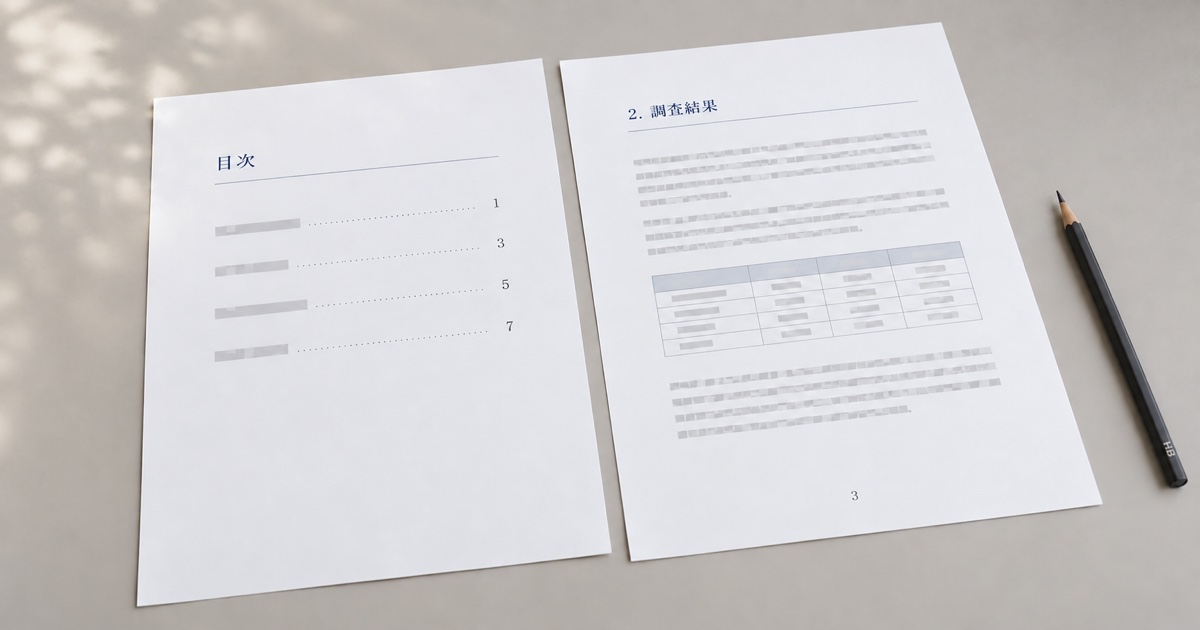
項目名は本文の見出しとそろえ、その項目が始まるページ番号を添えます。
| 項目名 | ページ |
|---|---|
| 代表あいさつ | 1 |
| 活動報告 | 3 |
| 収支報告 | 7 |
ページ番号はレイアウトで変わるため、原稿を集めている段階では仮のままで構いません。
どこを1ページにするか、先に決めておく
紙面に印刷するページ番号を「ノンブル」といいます。番号を表示しないページも、数え方によって次のページの番号が変わります。
目次を1ページと数える
本文から数え始める
目次が1ページの場合の例です。
「表紙と目次には番号を印刷せず、あいさつから1ページにしたい」のように、表示する場所と開始番号をセットで伝えましょう。
番号を印刷しない面も、印刷・製本する冊子の総ページ数には含まれます。見積りで伝えるページ数との違いは、冊子のページ数の数え方で紹介しています。
Wordでは、見出しから自動目次を作れる
Wordでは、大きな項目に「見出し1」、小項目に「見出し2」などのスタイルを設定し、自動目次を作れます。文字を大きくしたり太字にしたりするだけでは、見出しとして拾われないことがあります。
操作手順は、Microsoftの「目次を挿入する」をご覧ください。
本文を直したら目次も更新します。見出しを追加・変更した場合は「目次全体」の更新を選びましょう。「ページ番号だけ」では見出しの変更は反映されません。手入力の目次は、項目名も番号も手直しが必要です。
表紙の後から番号を付けたい場合は、文書の途中からページ番号を始める設定を参照してください。
組版を依頼するときは、見出しの区別と希望を伝える
印刷会社で紙面を組み直す場合、原稿のページ番号はそのまま使えないことがあります。目次に載せたい見出しと、番号の付け始めを伝えます。
Wordの見出し設定が難しければ、「活動報告の大見出し」「その中の小見出し」とメモを添えても構いません。指示が本文に混ざらないよう、区別して渡しましょう。
相談時の伝え方の例
目次には「あいさつ・活動報告・収支報告」を載せたいです。あいさつから1ページにし、番号の位置は前号に合わせてください。
最後は、PDFの目次から本文をたどる
最終PDFの目次から各項目をたどり、見出しの文言と開始ページを照合します。文章や写真を追加した場合は、本文中の「詳しくは○ページ」も見直しましょう。
PDFソフトのページ順と、紙面の番号は異なる場合があります。目次の「3ページ」は紙面の「3」で探します。修正を頼む際は「PDFの5ページ目、紙面では3ページ」のように両方を添えると確実です。
会報・報告書の紙面づくりをご相談ください
西谷印刷では、Wordなどの原稿からの組版・DTP制作、印刷・製本までご相談いただけます。現在の原稿や前号の見本をもとに、制作が必要な範囲と進め方をご案内します。
参考:Microsoft「目次を更新する」(ページ番号だけの更新と目次全体の更新の違い)。
あわせて読む:台割でページ配分を決める方法