

コラム
宛名印刷用のExcelデータを作るには?
郵便番号・住所・敬称の整理
公開日:2026年9月28日
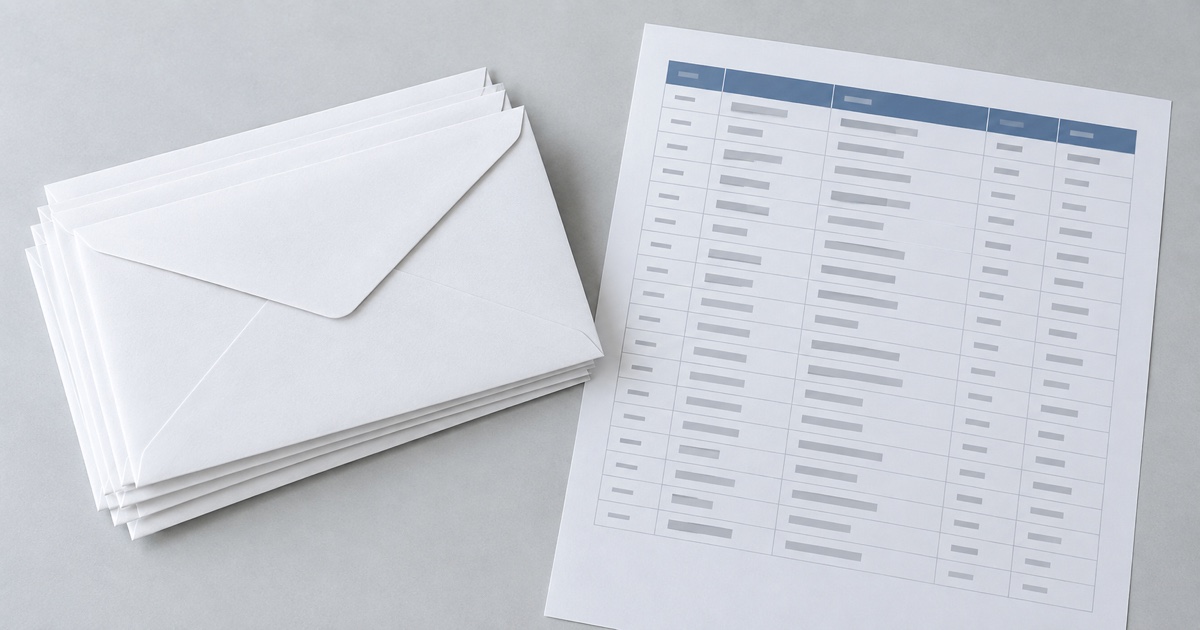
画像は宛名データの準備を表すイメージです。実際の宛先情報は使用していません。
宛名印刷を頼むときは、郵便番号・住所・会社名・氏名などを列ごとに分け、宛先1件を1行にまとめた一覧を用意すると確認しやすくなります。まず発送する相手を確定し、その後で項目の抜けや表記を整えます。
一覧の住所や氏名を、封筒などの決められた位置へ1件ずつ当てはめて印刷する方法を「差し込み印刷」といいます。Excelの一覧から必要な項目を読み込むため、各欄に何が入っているかを揃えておきます。ここでは、印刷会社へ渡す前に確認したい点を紹介します。
宛先1件を1行にし、項目を列で分ける
1行目に項目名を置き、2行目から宛先を並べます。郵便番号と住所、会社名と氏名を一つのセルへ詰め込むと、封筒に配置するときに分け直す必要があります。会社名が長くても、見た目を揃えるために複数行へ分割せず、一つの宛先を同じ行に収めます。
| 列の項目 | 入れる内容・確認すること |
|---|---|
| 郵便番号 | 先頭の0を含め、住所に対応する番号か確認 |
| 住所1 | 都道府県、市区町村、町名・番地 |
| 住所2 | 建物名、階数、部屋番号など |
| 会社名 | 宛先の会社名。個人宛てで不要なら空欄 |
| 部署名 | 部・課など、届け先の部署 |
| 役職 | 宛名に載せる役職。氏名とは別の列へ |
| 氏名 | 相手の氏名。敬称は含めない |
| 敬称 | 「様」「御中」など。印刷側で付ける場合は扱いを確認 |
この表は整理の一例です。指定の入力シートがある場合は、そちらに合わせてください。セルの結合、表の途中の見出し行、空白行は避けると、どこまでが宛先データか伝わりやすくなります。個人宛てなどで会社名がない場合は、その欄を空欄にし、氏名の列は揃えます。
郵便番号は、先頭の0と取り込み後の表示を確かめる
Excelが郵便番号を数値として扱うと、先頭の0が落ちることがあります。新しく入力する場合は、郵便番号の列をあらかじめ「文字列」に設定しておく方法があります。すでに消えた0は、後から「文字列」に切り替えるだけでは元に戻りません。正しい番号と照合して修正します。
Excel上では0が見えていても、表示形式で補っているだけの場合、差し込み先で同じように表示されるとは限りません。画面の一覧だけで判断せず、宛名として配置した確認用PDFや試し刷りでも桁数を見ます。ハイフンの有無は、依頼先の指定に合わせて揃えましょう。
宛先と敬称を揃え、住所の省略を見直す
会社や部署宛てなら「御中」、個人宛てなら「様」が一般的です。会社名・部署名に続けて個人名を載せる場合は、その個人名に「様」を付けます。一つの宛名に「御中」と「様」を重ねないよう、誰に届ける封筒かを確認します。
氏名の欄に「様」まで入っていて、印刷時にも敬称を加えると、二重に付く原因になります。敬称を一覧に入れるか、印刷側で付けるかを揃え、判断が必要な宛先は担当者に確かめます。
住所では、番地だけでなく建物名や部屋番号の抜けにも注意します。古い名簿を使う場合は、会社の移転、部署名、担当者の変更を確認してください。長い会社名を印刷に収めるためだけに略したり、人名の漢字を見た目の似た字へ置き換えたりせず、正しい表記を先に確定します。
発送する宛先だけをまとめ、件数を伝える
社内の住所録は元のまま保管し、印刷用には今回発送する宛先だけをまとめたファイルを別に用意します。行を非表示にしただけでは、使うソフトや取り込み方によって印刷対象に含まれるおそれがあります。不要な行が残っていないか、渡すファイル自体を開いて確かめます。
同じ住所が複数あっても、部署や担当者が違えば別の宛先かもしれません。重複らしい行は会社名・部署名・氏名も見比べてから整理します。並べ替える際は郵便番号の列だけを動かさず、表全体で行の対応を保ってください。
宛名印刷の件数と、封筒の総数も分けて伝えます。たとえば「宛名印刷は100件、宛名なしの予備封筒は10枚」なら、必要な内訳が明確です。印刷に使わない社内メモや取引情報は渡すファイルへ含めず、送付方法は依頼先へ確認します。
長い宛名と空欄のある宛名を、仕上がりの形で確認する
一覧が整ったら、封筒に配置した状態で文字の欠けや改行を確認します。最初の1件だけでなく、会社名が長い宛先、住所が長い宛先、部署名がない宛先など、条件の違う例を見ると不具合を見つけやすくなります。
確認用PDFでは、文字が枠からはみ出していないか、空欄によって不自然な間隔ができていないか、人名が正しい字で表示されているかを見ます。縦書き・横書きや封筒サイズの希望は、レイアウトを始める前に共有しておきましょう。
相談時は、封筒の種類、宛名印刷の件数、希望納期、一覧の準備状況を伝えると、必要な確認を進めやすくなります。挨拶状も一緒に作る場合は、会社移転の挨拶状を準備する手順も参考にしてください。
参考:Microsoft 「Excel スプレッドシートを使った差し込み印刷」、「Excel データが差し込み印刷で書式設定を保持しない」(項目・書式・印刷前の確認)。2026年9月16日確認。項目例と確認手順は一般的な整理方法であり、依頼先の指定がある場合はそちらを優先してください。