


コラム
QRコードの印刷サイズはどう決める?
余白・読み取り確認の基本
公開日:2026年9月24日 / 更新日:2026年11月2日
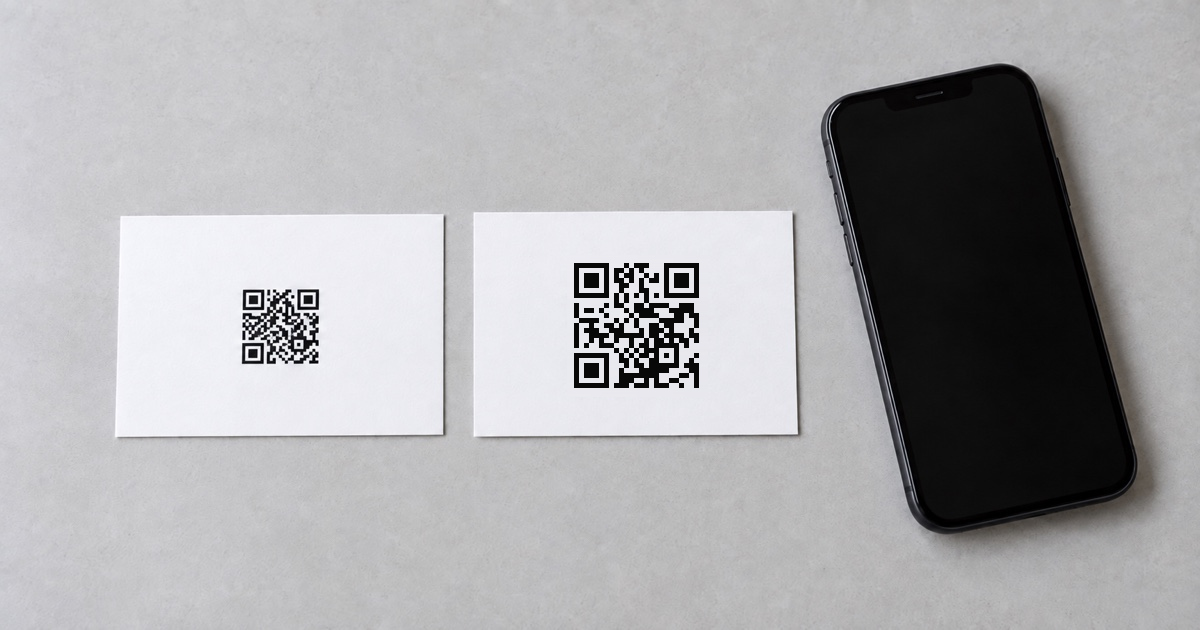
画像は配置例のイメージです。画像内のコードは読み取り用ではありません。
この記事の要約
- QRコードの最小印刷サイズは、一律には決まらない。
模様の細かさや読み取る距離で変わるため、最終的なURLのコードで試します。 - 一般的なQRコードには、四辺に小さな四角4個分以上の余白を。
4mmという意味ではありません。白地に黒を基本に、コードの形を保ちます。 - 原寸で印刷し、複数のスマートフォンで読み取る。
使う距離から目的のページを開けるかを試します。紙や加工の影響がある場合は、仕上がりに近い見本でも確かめます。
同じ幅でも、模様が細かいほど読み取りにくくなることがある
QRコードを作る小さな白黒の四角を「セル」と呼びます。情報量や生成時の設定でセル数が変わり、同じ幅でも、セル数が多いほど一つひとつが小さくなります。
別のコードで読めたサイズでも、今回も読めるとは限りません。最終的なURLで作ったコードを紙面に配置して試します。セル数については、開発元のデンソーウェーブの解説も参照できます。
手に持つ名刺と、離れて読む掲示物では、必要な大きさも異なります。紙面に余裕があれば大きめに配置し、使う距離から試しましょう。
上下左右に、4セル分以上の余白を残す
一般的なQRコードには、上下左右にそれぞれ4セル分以上の余白が必要です。「4mm」ではなく、小さな四角4個分。この余白も含めて配置サイズを決めます。詳しくはデンソーウェーブの説明をご参照ください。
29×29セル
一辺14.5mm
外側の白場が余白
上下左右に2mmずつ
1セルを0.5mmとした計算例
本体:29×0.5=14.5mm
片側の余白:4×0.5=2mm
全体:2+14.5+2
=一辺18.5mm
寸法を説明する模式図で、原寸ではありません。点線は全体の範囲を示しています。18.5mmは共通の最小寸法ではなく、この条件で余白まで含めた大きさです。
余白には文字や写真、飾り線を入れません。保存したコード画像に白場が含まれている場合も、トリミングで切り落とさずに使います。
白地に黒を基本に、コードの形を保つ
白い背景に黒いコードを置くのが基本です。写真の上や薄い色では明暗差が足りず、読み取りにくくなることがあります。紙や表面加工の反射にも注意しましょう。
縦横の比率を変えたり、ぼかしたり、ロゴを重ねたりせず、生成した形を保ちます。デンソーウェーブも変形や装飾による読み取りトラブルを案内しています。輪郭がぼやけている場合は、元の画像ファイルを確認してください。
画面上だけで終えず、原寸の紙で試す
入稿用PDFなどの最終データを、原寸または倍率100%で出力します。「用紙に合わせる」設定では拡大・縮小されることがあるため、出力後の寸法も確かめてください。
| 確認すること | 試し方 |
|---|---|
| 読み取りやすさ | 実際に使う距離で、無理に近づけたり角度を探したりせず読めるか試す |
| 機器による違い | 可能であれば、複数のスマートフォンで試す |
| 開くページ | 読み取れたことに加え、目的のページが正しく開くか確認する |
| 仕上がりの状態 | コードや余白が折り目、切り口、強い反射の影響を受けない位置か見る |
光沢のある紙面や曲面、小さなコードでは、社内の出力だけで判断せず、仕上がりに近い見本で試す方法を印刷会社へ相談しましょう。サイズや配置を直した後も、読み取り直します。
入稿時は、URLと配置サイズを一緒に伝える
印刷会社には、リンク先URLと、作成済みならコードの画像ファイル(PNG・SVGなど)を渡します。サイズは「余白を含めて幅20mm」のように伝え、手渡すカードか壁の掲示物かなど、使う場面も知らせてください。
QRコードで何を案内するかがまだ決まっていない場合は、読み取り後の案内先を整理する記事もご覧ください。
QRコードを入れたカードの制作をご検討の方へ
西谷印刷では、名刺・ショップカードのデザインから印刷までご相談いただけます。
参考:デンソーウェーブ「セルの大きさを設定するためのポイント」。公式資料は2026年11月2日に再確認しました。読み取り結果は機器・印刷・使用環境によって異なります。
QRコードは株式会社デンソーウェーブの登録商標です。