

コラム
印刷物にQRコードを入れる前に。
読み取り後の案内先を整理する考え方
公開日:2026年7月7日
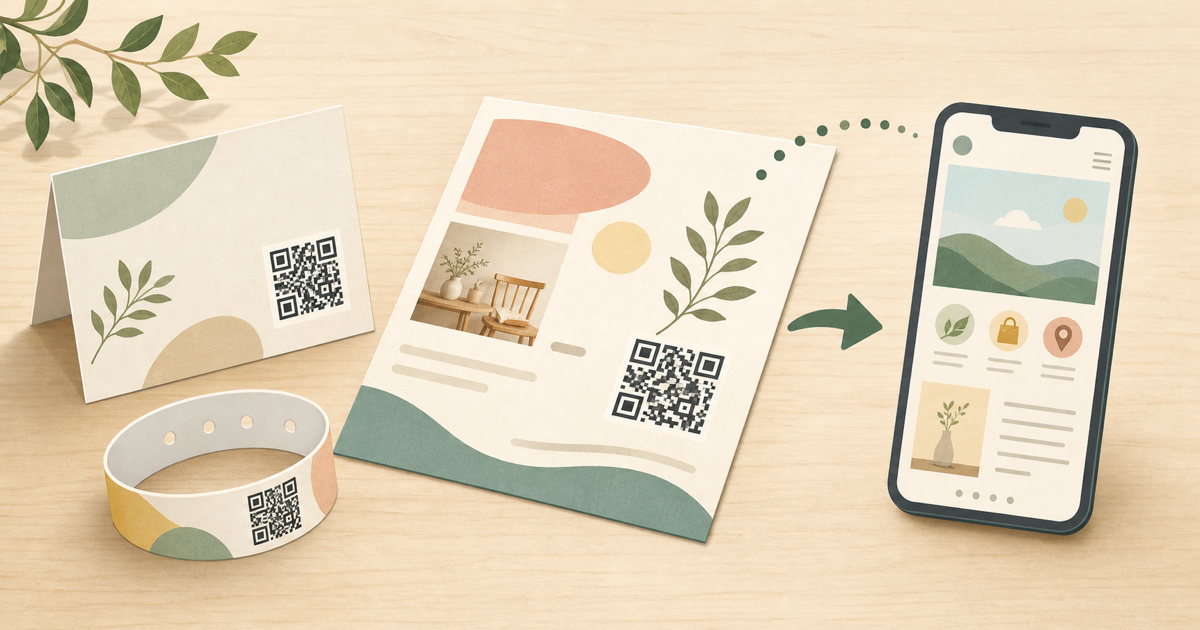
QRコードは、印刷物からWebページ、申込フォーム、動画、PDF資料などへ案内できる入口です。チラシ、ショップカード、案内状、リストバンドなど、小さな紙面でも詳しい情報へつなげられます。
ただし、印刷したあとにQRコードそのものを差し替えることはできません。デザインを作る前に、読み取り先、紙面に添える説明、QRコードのサイズや余白を整理しておくことが大切です。
確認ポイント
- QRコードで開くページを先に決める
- 紙面で読む情報と、読み取り後に見る情報を分ける
- QRコードのまわりに余白を残す
- 入稿前に実寸で読み取りテストをする
紙面で読む情報と、QRで開く情報を分けます
印刷物には、その場で読んでほしい情報を載せます。イベント名、店舗名、日付、問い合わせ先、短い案内文など、紙面だけで伝わる内容を優先します。
詳しい説明、申込フォーム、動画、PDF資料、長いURLは、QRコードの先に分けると紙面がすっきりします。紙面では「商品詳細を見る」「申込フォームを開く」「地図を見る」のように、何が開くのかが分かる短い言葉を添えておくと、読み取る理由が伝わります。
読み取り後に何をしてほしいかを決めます
QRコードのリンク先は、読み取った人に何をしてほしいかで変わります。商品説明を読んでほしいのか、フォームから申し込んでほしいのか、地図を開いてほしいのかを先に決めます。
同じQRコードでも、リンク先が会社トップページだけだと、目的の情報まで探す手間が増えます。キャンペーン案内、商品詳細、入稿ガイドなど、開いた直後に見てほしいページへ案内するほうが自然です。
QRコードのまわりには余白を残します
QRコードは、周囲に余白がないと読み取りにくくなる場合があります。デザインの中に埋め込みすぎず、QRコードの外側に白場を残します。
小さなカードやリストバンドに入れる場合は、QRコードのサイズも大切です。紙面の都合だけで小さくすると、スマートフォンで読み取りにくくなるため、実際に使う大きさで確認します。
余白を含む寸法の考え方や、原寸での試し方は、QRコードの印刷サイズと読み取り確認の記事で詳しく紹介しています。
リンク先を変えたい場合はURLの扱いも考えます
印刷物を配布したあとで案内先を変える可能性がある場合は、QRコードに入れるURLの扱いを先に考えます。直接リンクではなく、転送用のURLを使う方法もあります。
配布先ごとに案内を変える場合や、番号ごとに異なるQRコードを入れる場合は、一覧データが必要です。どの印刷物に、どのURLを入れるのかを表で整理しておくと、入稿するURLの取り違えを防ぎやすくなります。
入稿前に実寸で読み取りテストをします
QRコードを入れたデータは、入稿前に実寸で出力し、スマートフォンで読み取りテストをします。画面上では読めても、印刷サイズ、紙質、色、周囲のデザインによって読み取りやすさが変わることがあります。
QRコードを画像として配置する場合は、印刷に使える解像度のデータが必要です。色を変える場合も、背景とのコントラストが弱くならないようにします。
QRコード入りの印刷物を作るときは、まず読み取り後に見せたいページを決めます。そのうえで、紙面に残す情報、QRコードのサイズ、余白、入稿データの形式を整理すると、デザインと入稿データを作りやすくなります。